 Original
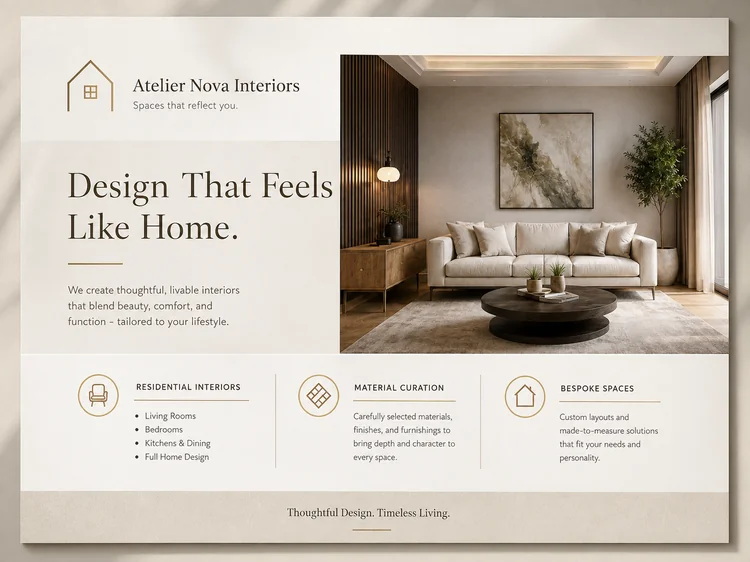
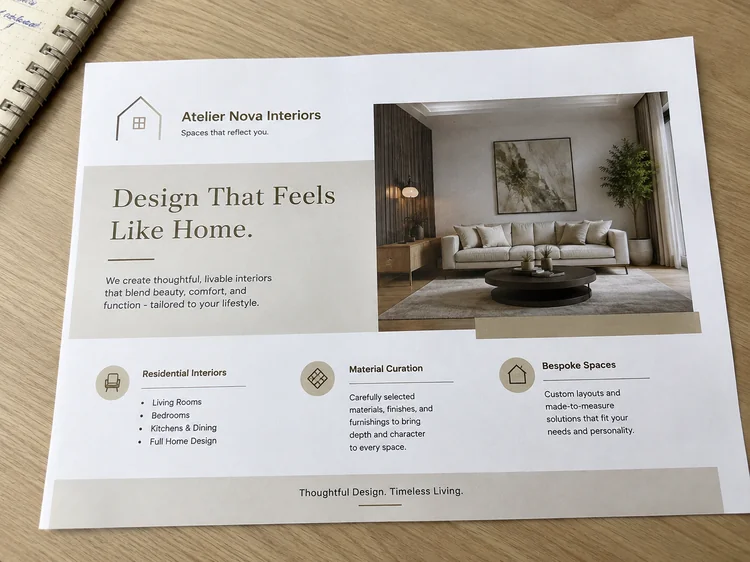
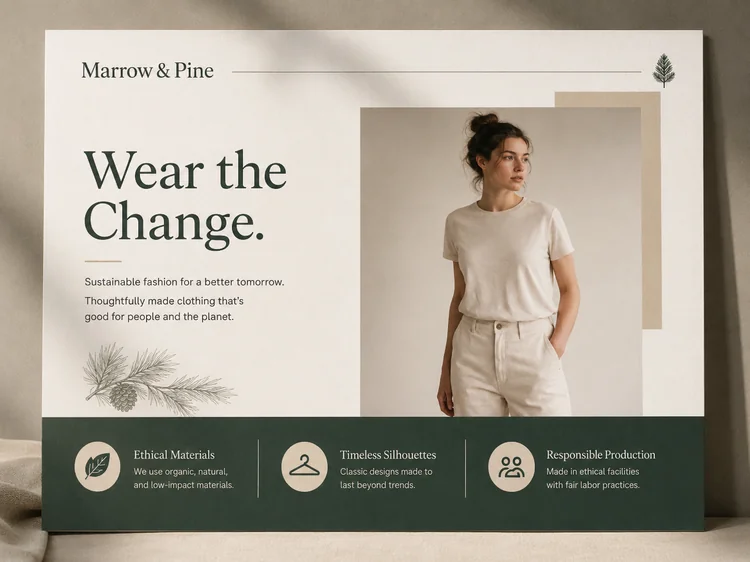
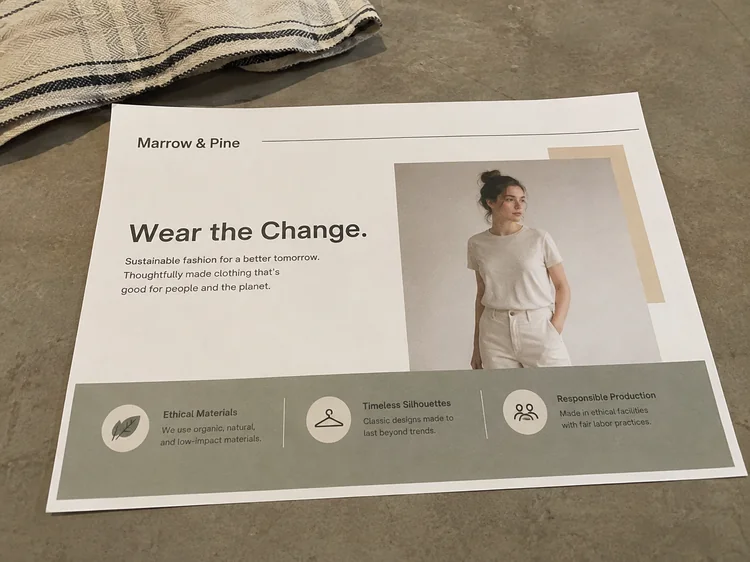
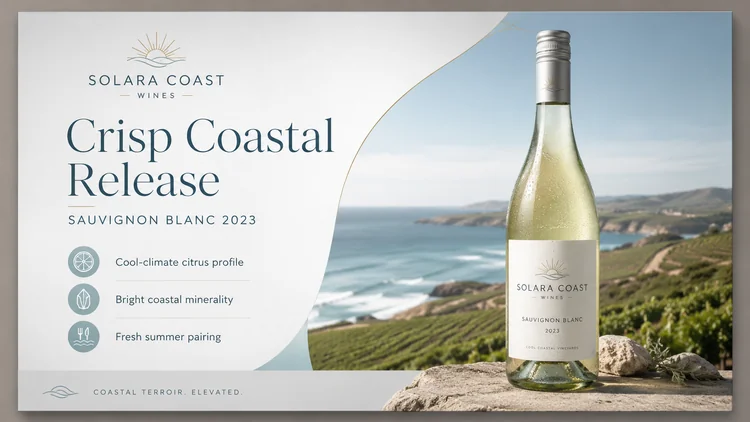
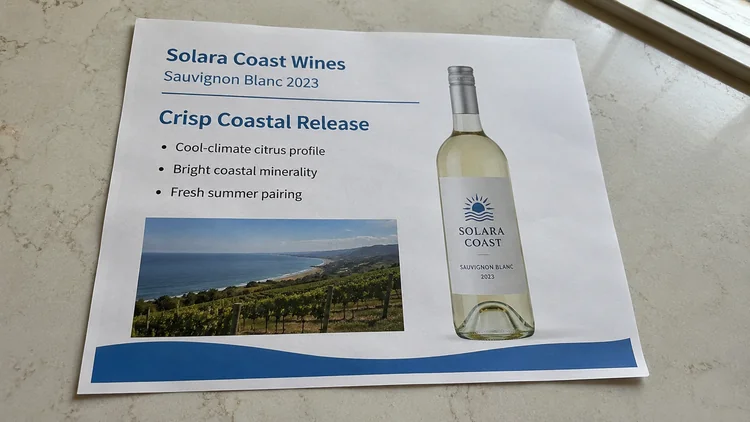
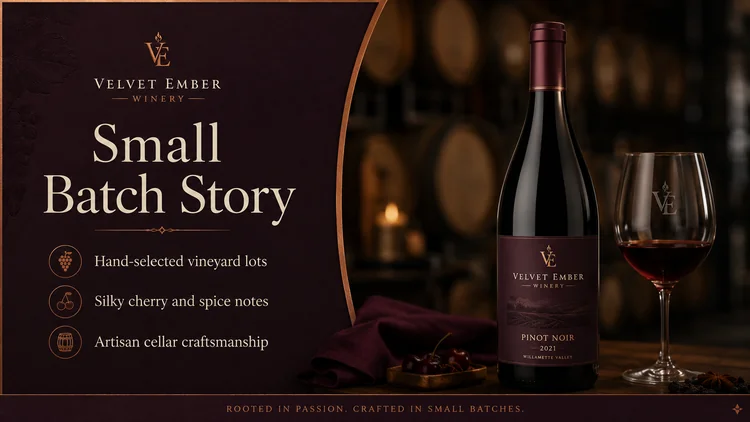
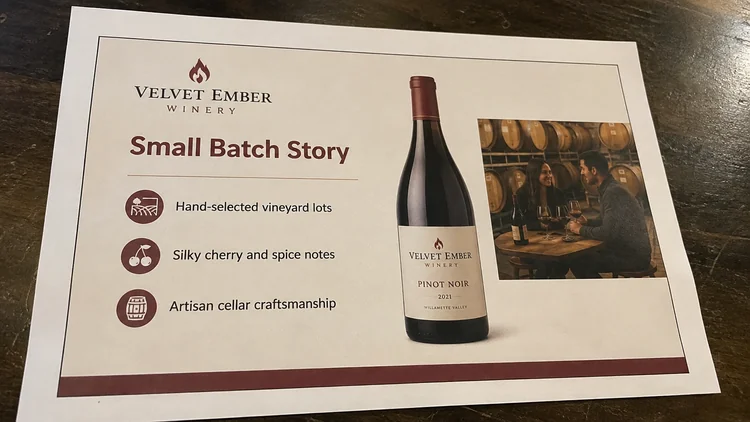
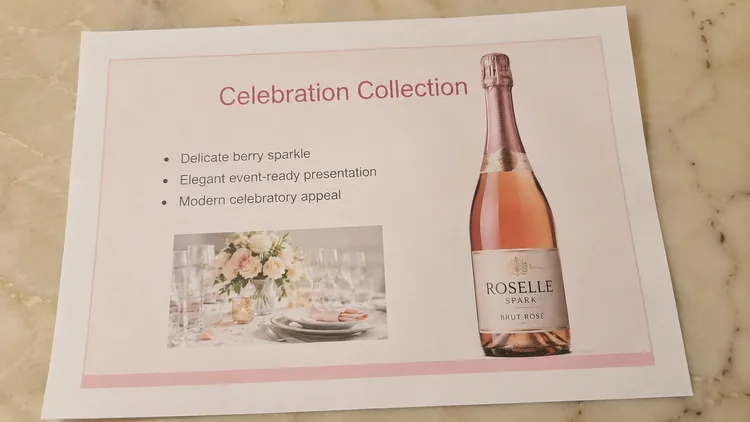
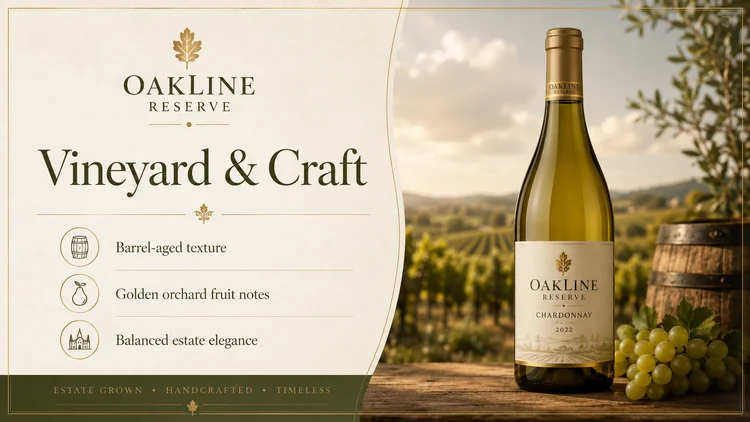
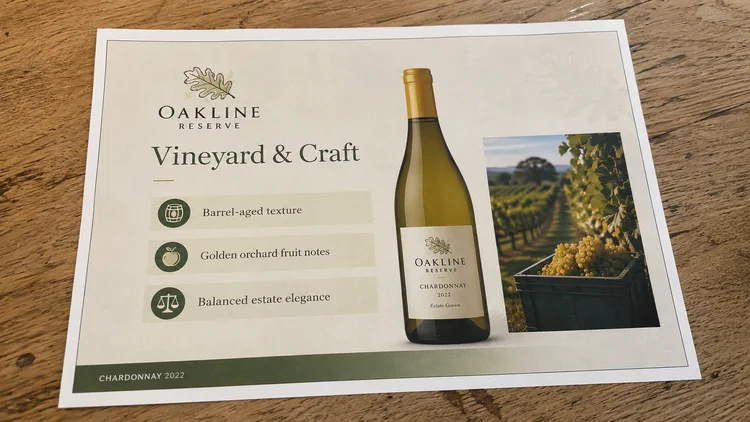
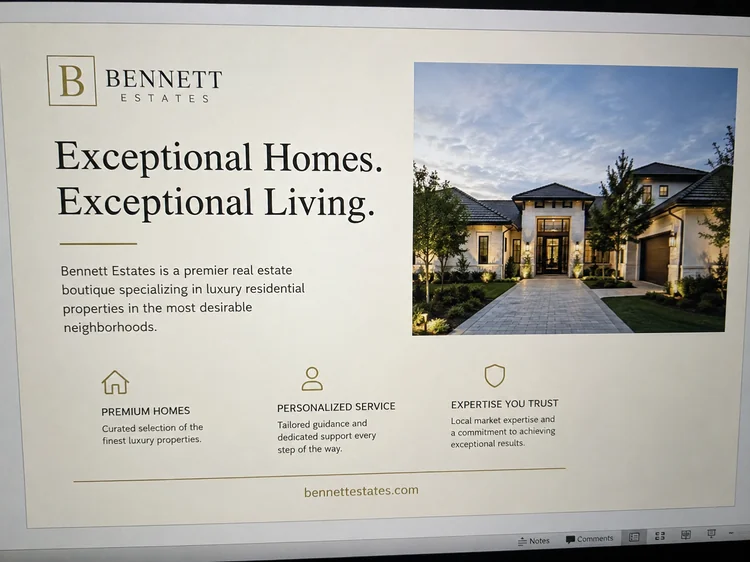
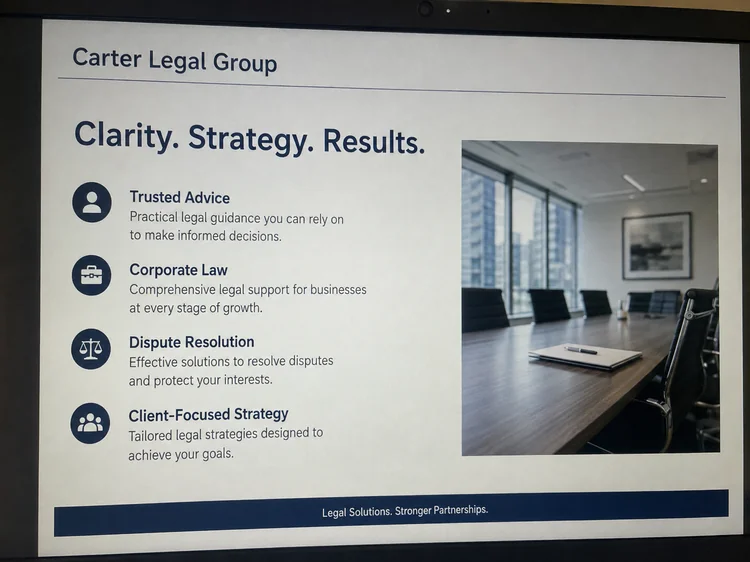
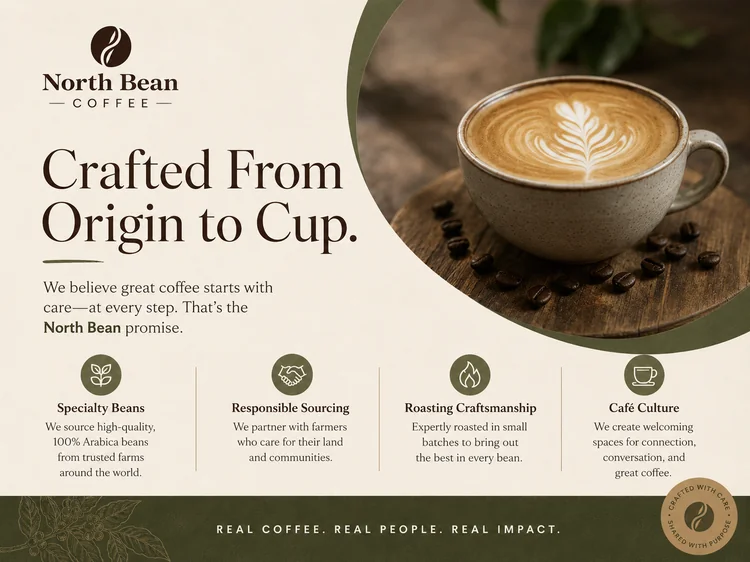
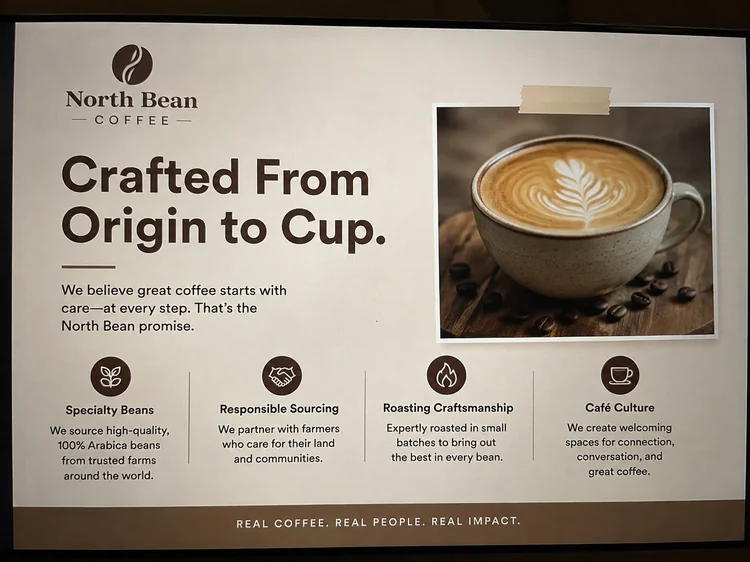
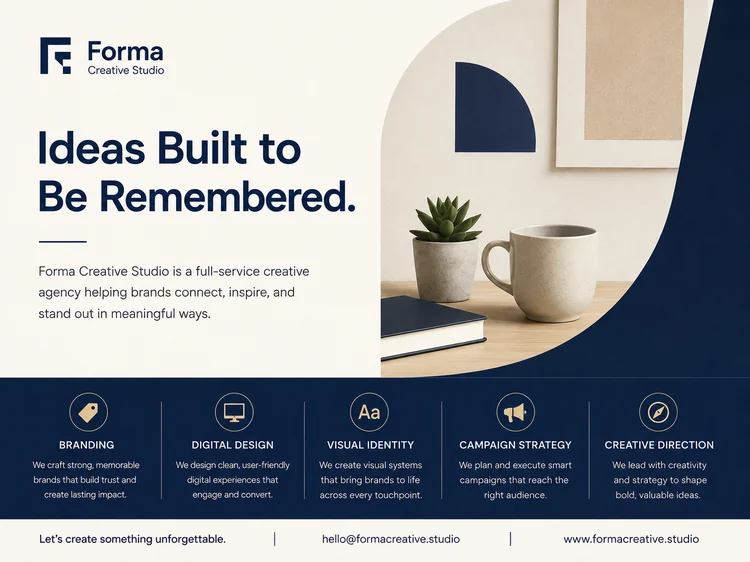
Optimieren Sie ein hochgeladenes Präsentationsmotiv mit klarerer Hierarchie, besseren Abständen, präziserer Ausrichtung und gezielter Hervorhebung für ein aufgeräumteres, professionelles Ergebnis.
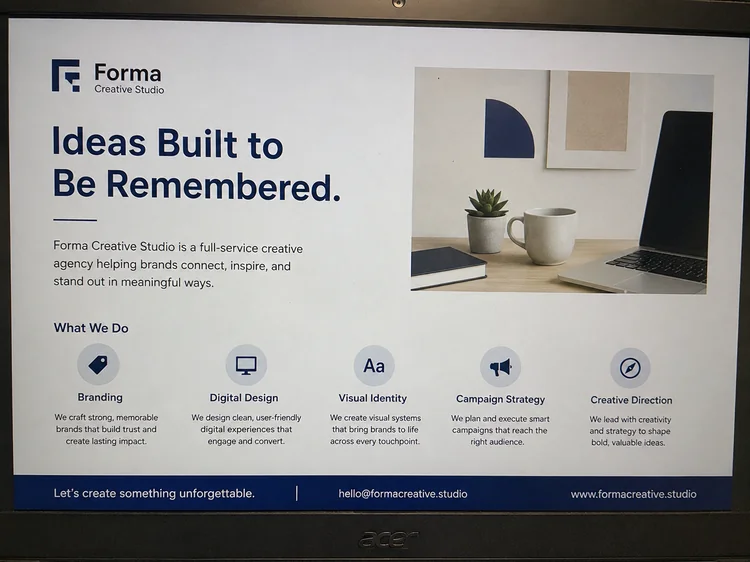
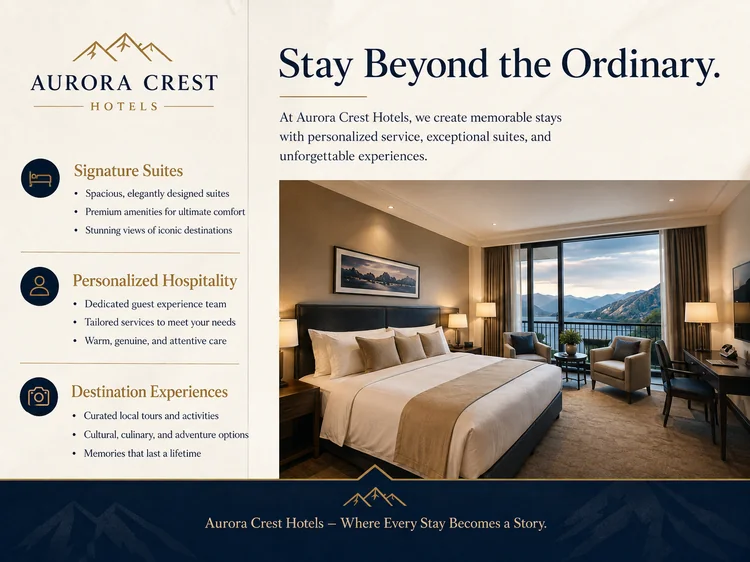
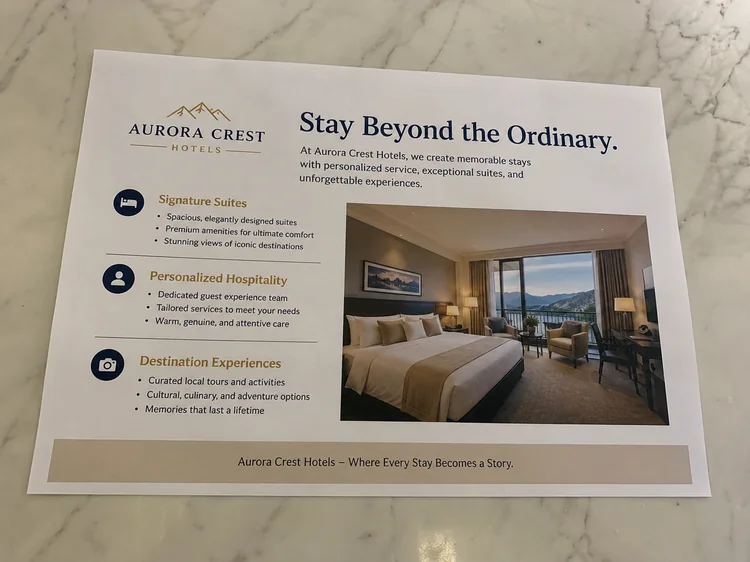
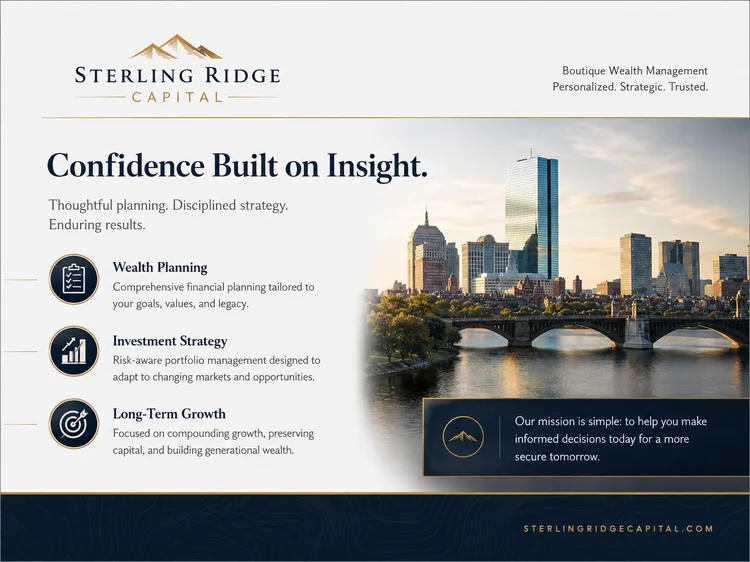
Sehen Sie, wie der Präsentations-Workflow echte Ausgangsbilder verändert. Das generierte Ergebnis bleibt groß angezeigt, während das Original für einen schnellen Vergleich weiterhin über die Vorschau unten links verfügbar ist.
Original

 Original
 Original

 Original
 Original
 Original
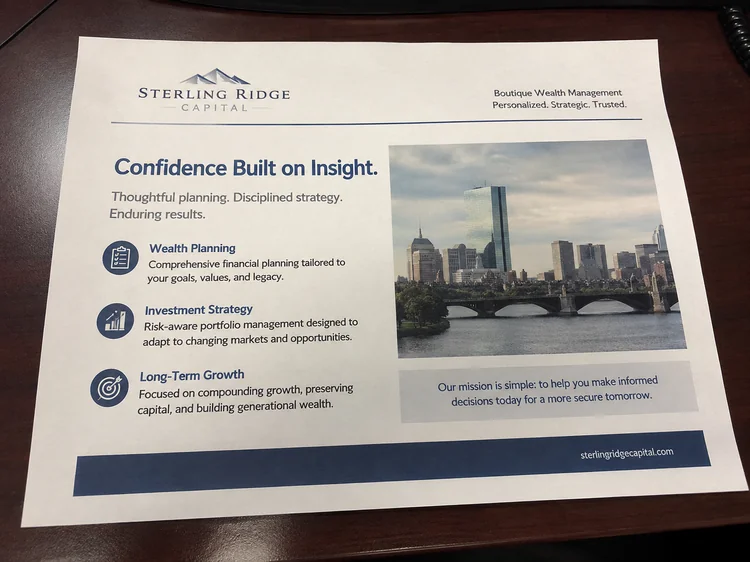 Original
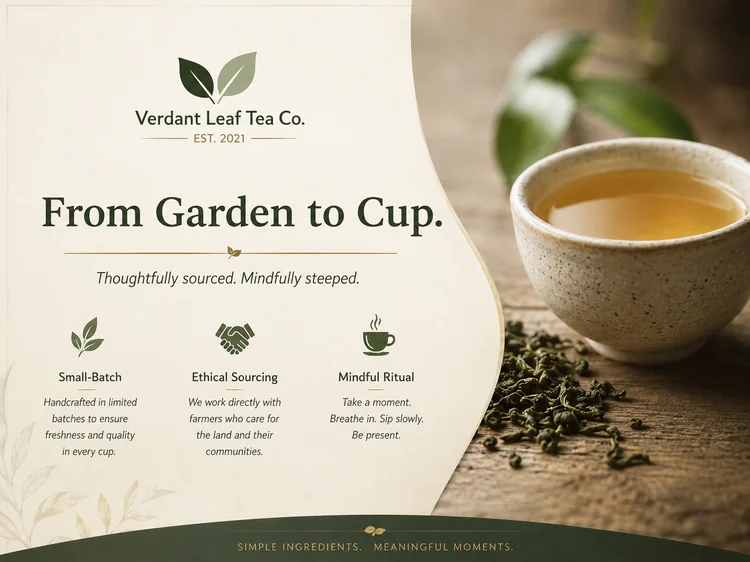
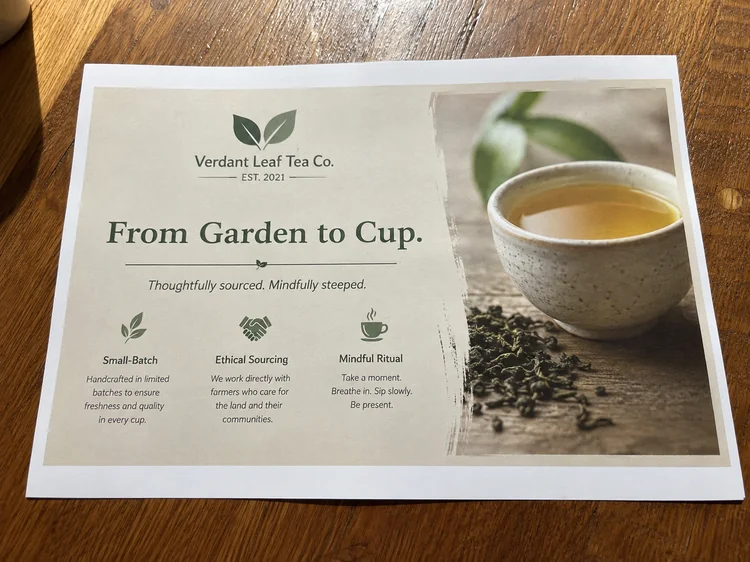 Original
Der Präsentations-Workflow beginnt mit dem hochgeladenen Bild, nicht mit einem generischen Ersatz. Behalte sachliche Inhalte, Diagramme, Zahlen, Marken-Assets und erforderliche Texte bei. So bleibt das Ergebnis für reale kommerzielle Workflows nützlich, statt ein nicht verwandtes Konzept zu erstellen.
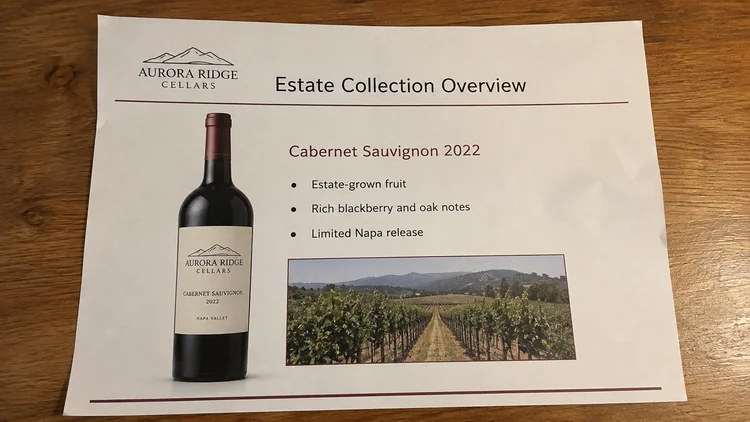

Statt überall dieselbe generische Optimierung anzuwenden, ist diese Seite speziell auf Präsentationen abgestimmt. Verbessere Hierarchie, Abstände, Typografie, visuelle Gruppierung und das Storytelling auf Folienebene für eine 16:9-Präsentation. Das Ziel ist ein Ergebnis, das gezielt für den jeweiligen Kanal oder Asset-Typ gestaltet wirkt.


Geschäftsbilder müssen glaubwürdig bleiben. Ändern Sie keine Datenwerte, Statistiken, Aussagen oder bereitgestellten Formulierungen, sofern dies nicht ausdrücklich verlangt wurde. Prüfen Sie das fertige Bild vor der Veröffentlichung, wenn Text, Beschriftungen, Identität, Produktdetails oder regulierte Angaben relevant sind.
Diese Seite nutzt die gemeinsame Tool67 Business-Engine, aber ihre Einschränkungen für das Quellmaterial, das Prompt-Verhalten, die optionalen Hintergrund- und Textsteuerungen sowie das standardmäßige Ausgabe-Seitenverhältnis sind speziell auf Präsentationen abgestimmt.
Das hochgeladene Bild bleibt die erforderliche visuelle Quelle. Daher ist der Workflow auf Bearbeitung und Präsentation statt auf eine nicht verwandte Neugenerierung ausgelegt.
Der Standard-Prompt wurde speziell für Präsentationen verfasst und enthält, was geändert werden sollte, was stabil bleiben sollte und was niemals erfunden werden darf.
Optionale Schalter für „Hintergrund ersetzen“ und „Text hinzufügen“ ermöglichen es Ihnen, schnell zwei gängige kreative Varianten hinzuzufügen, ohne den Haupt-Prompt neu formulieren zu müssen.
Verwende bis zu neun Quellbilder in einer Generierung, wobei IMAGE 1 als primäre Quelle und die übrigen Bilder als zusätzliche Referenzen dienen. Vorübergehende Fehler werden automatisch einmal erneut versucht.
Nutzt das hochgeladene Bild als erforderliche Ausgangsquelle und nimmt szenenspezifische Änderungen für Präsentationen vor. Verbessert Hierarchie, Abstände, Typografie, visuelle Gruppierung und das Storytelling auf Folienebene für eine 16:9-Präsentation.
Fakteninhalt, Diagramme, Zahlen, Markenelemente und erforderliche Texte beibehalten.
Ja. Du kannst bis zu neun Bilder hochladen. IMAGE 1 ist die primäre Quelle, während IMAGE 2–9 zusätzliche Referenzen sind, die gemeinsam in einer Generierung verwendet werden.
Vorübergehende Netzwerk-, Zeitüberschreitungs-, Dienst- und interne Fehler werden einmal automatisch erneut versucht. Wenn die Erstellung weiterhin fehlschlägt, versuchen Sie es erneut, ohne die hochgeladenen Bilder erneut auszuwählen.
Nein. Diese Seite enthält einen standardmäßigen Präsentations-Prompt. Wenn das Prompt-Feld bei der Generierung leer ist, wird der Standard-Prompt automatisch verwendet. Die optionalen Schalter „Hintergrund ersetzen“ und „Text hinzufügen“ können automatisch passende szenenspezifische Anweisungen anhängen.
Du kannst das verfügbare Modell, die Auflösung und das Bildseitenverhältnis auswählen. Wenn konfiguriert, startet die Seite außerdem mit einem für die Szene geeigneten Standardseitenverhältnis.
Prüfen Sie Identität, Beschriftungen, Texte, sachliche Produkt- oder Immobiliendetails, Markenelemente und alle für den Anwendungsfall wichtigen Angaben. Ändern Sie keine Datenwerte, Statistiken, Aussagen oder bereitgestellten Formulierungen, sofern dies nicht ausdrücklich verlangt wird.