 Original
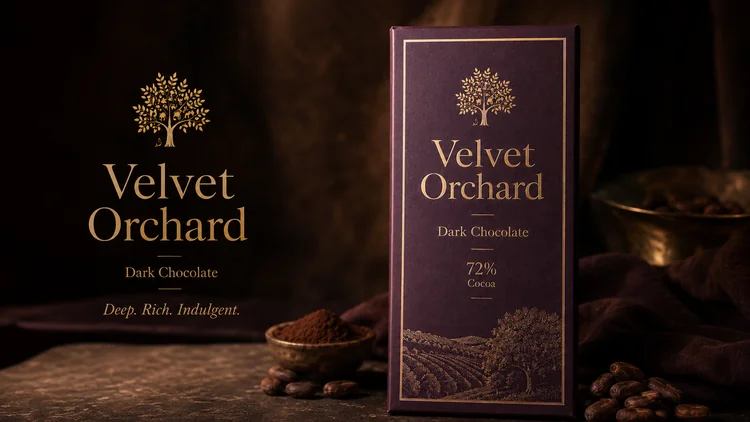
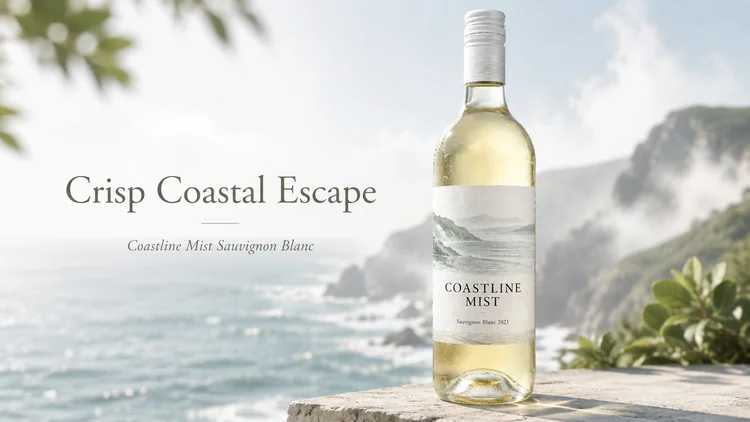
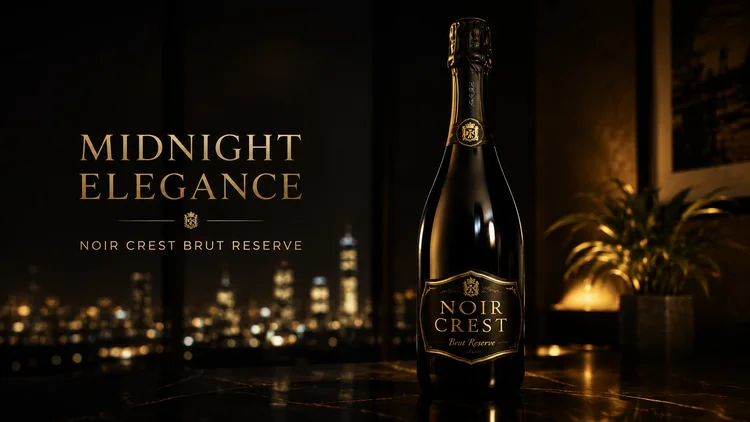
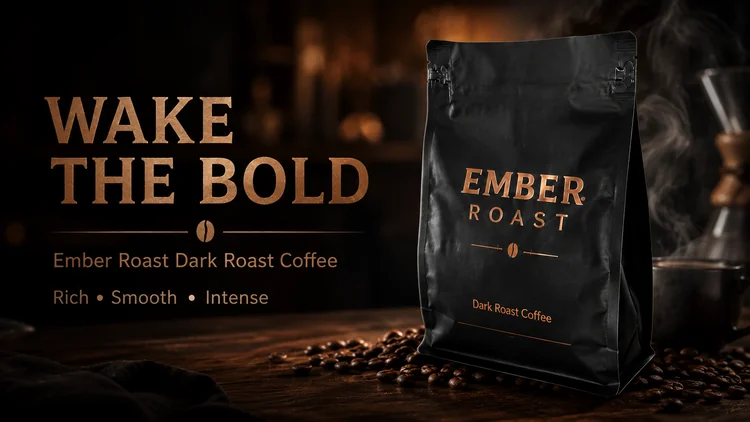
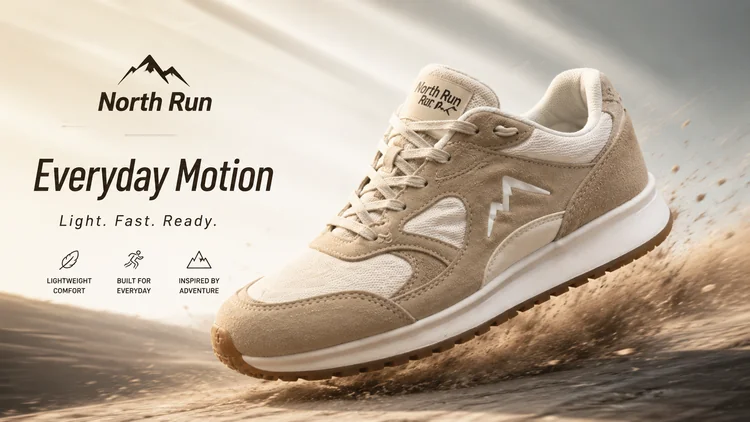
Créez des visuels de campagne au format paysage avec une hiérarchie forte, des espaces négatifs équilibrés et suffisamment de place pour les messages sur les supports web et promotionnels.
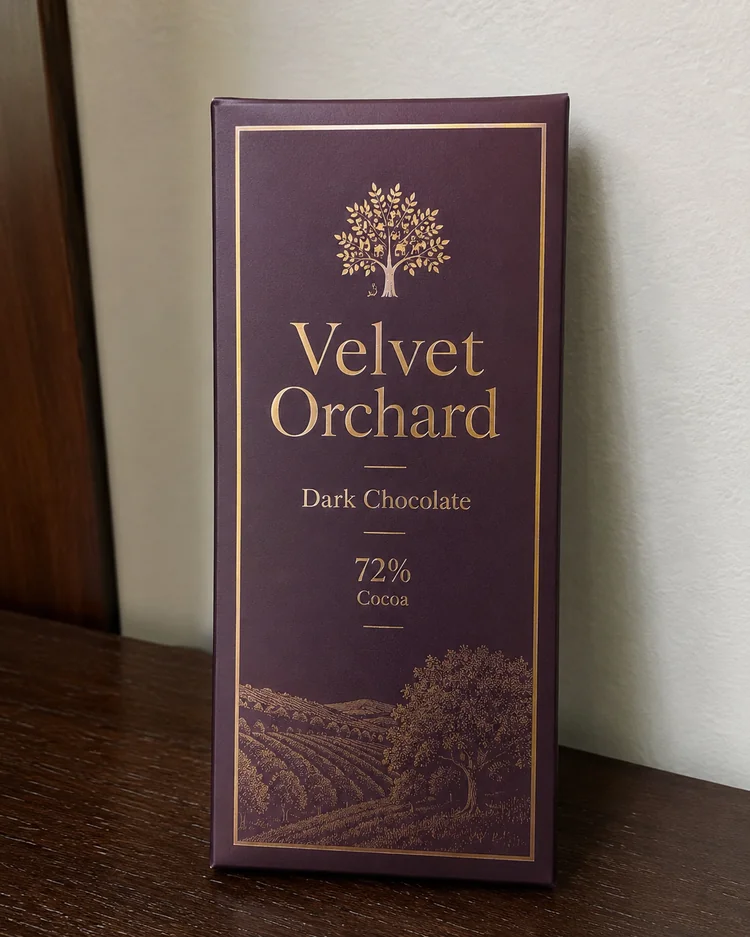
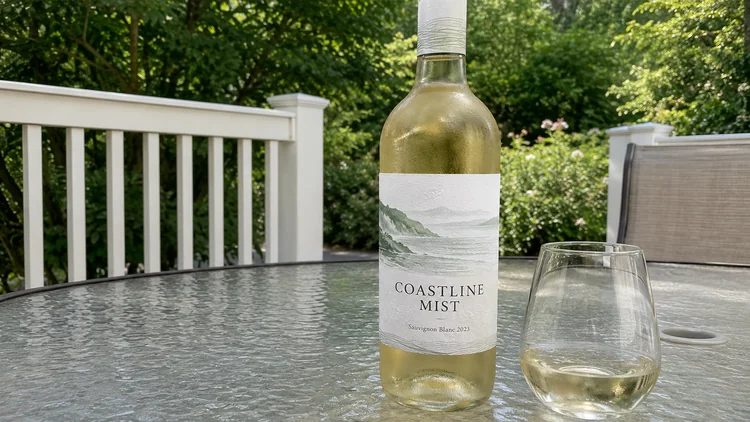
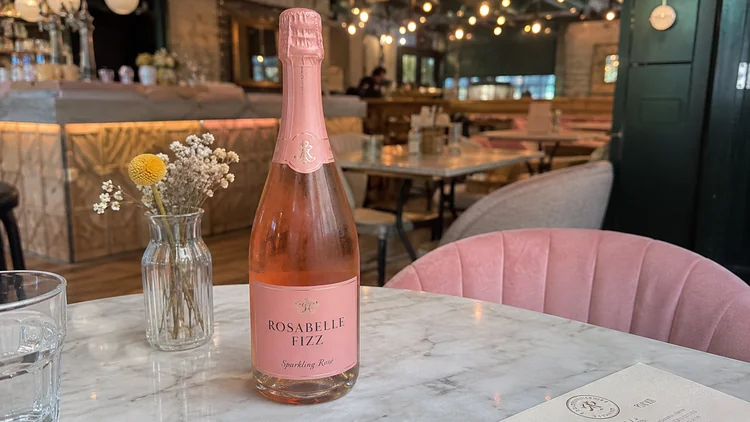
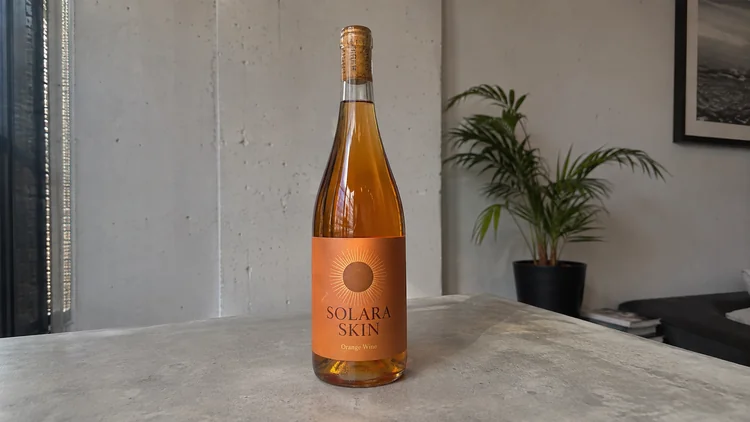
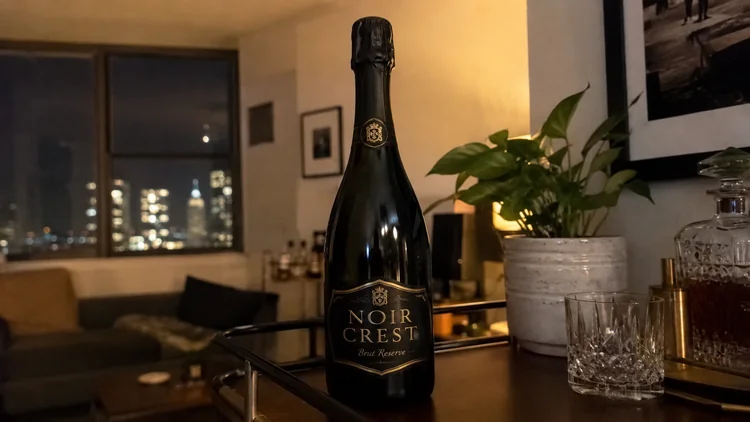
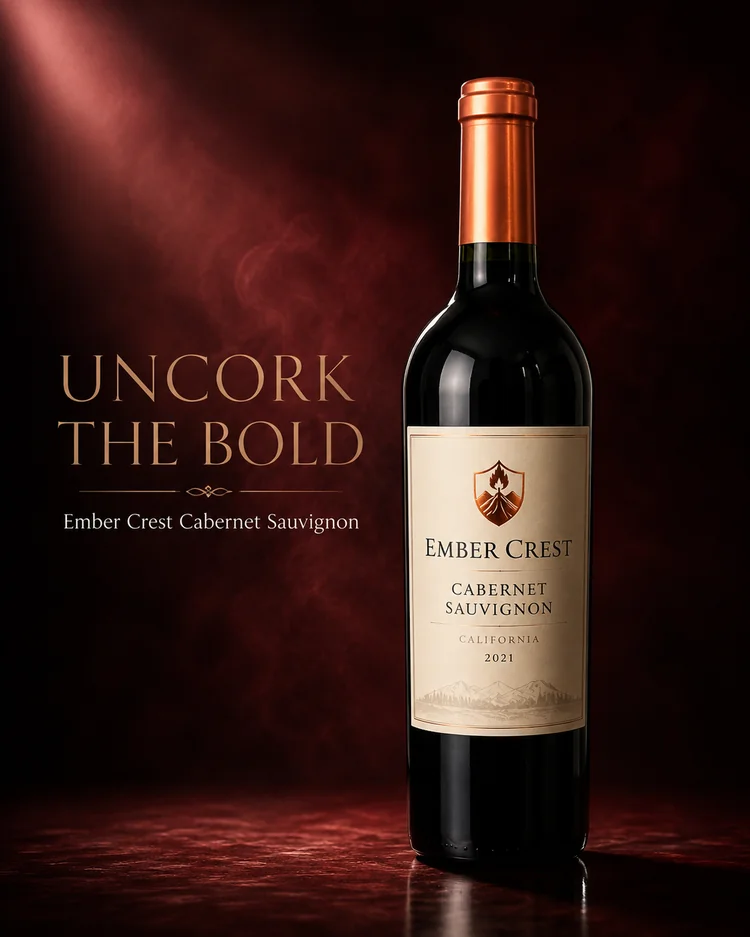
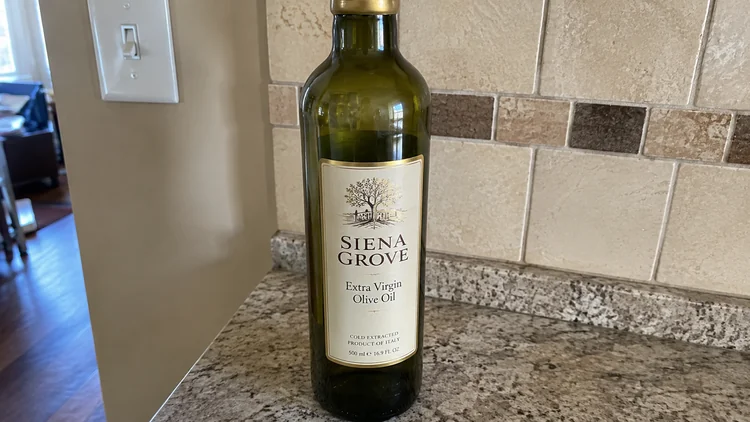
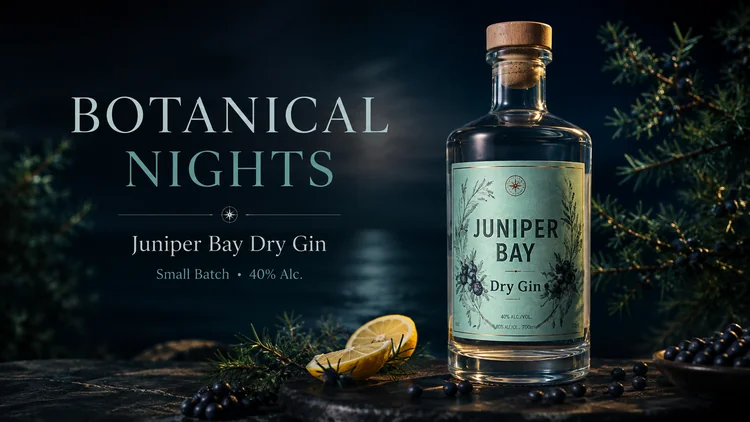
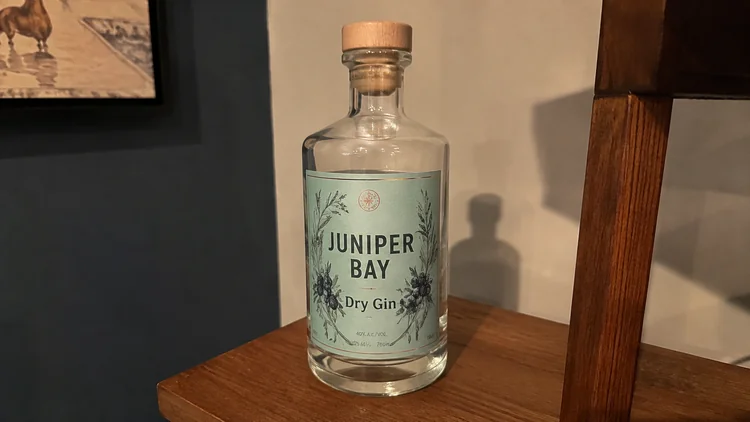
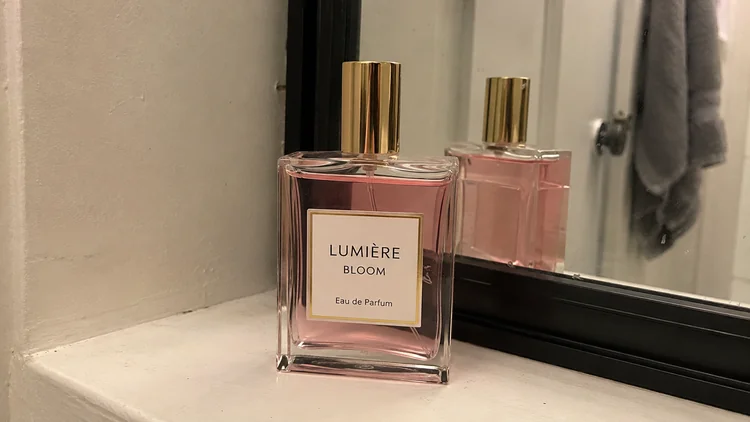
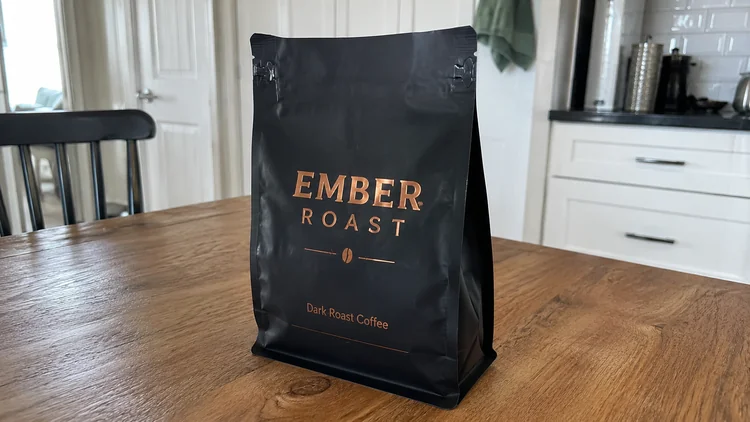
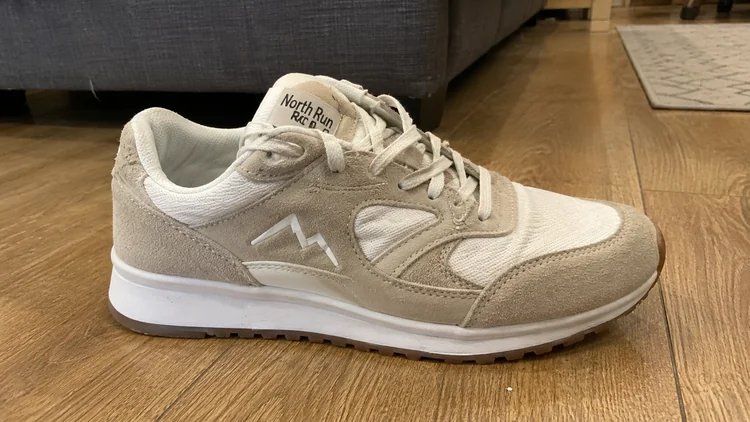
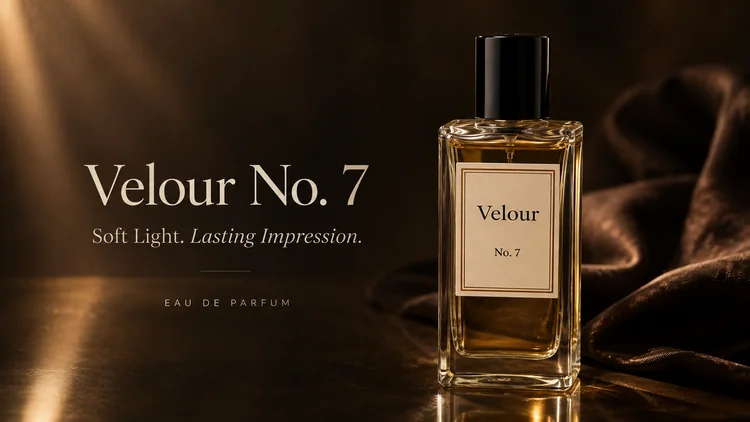
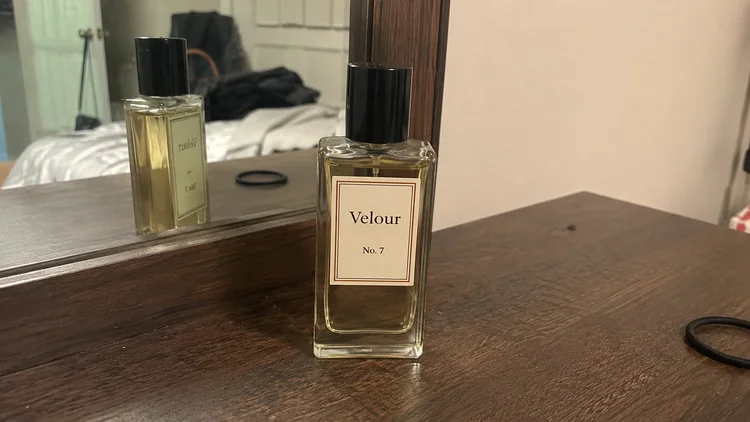
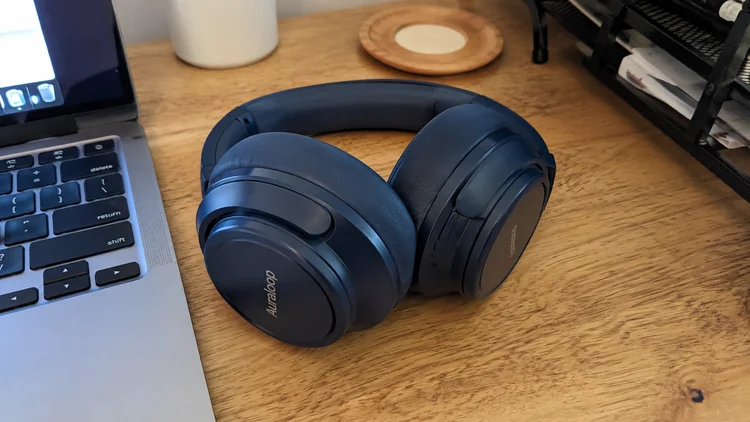
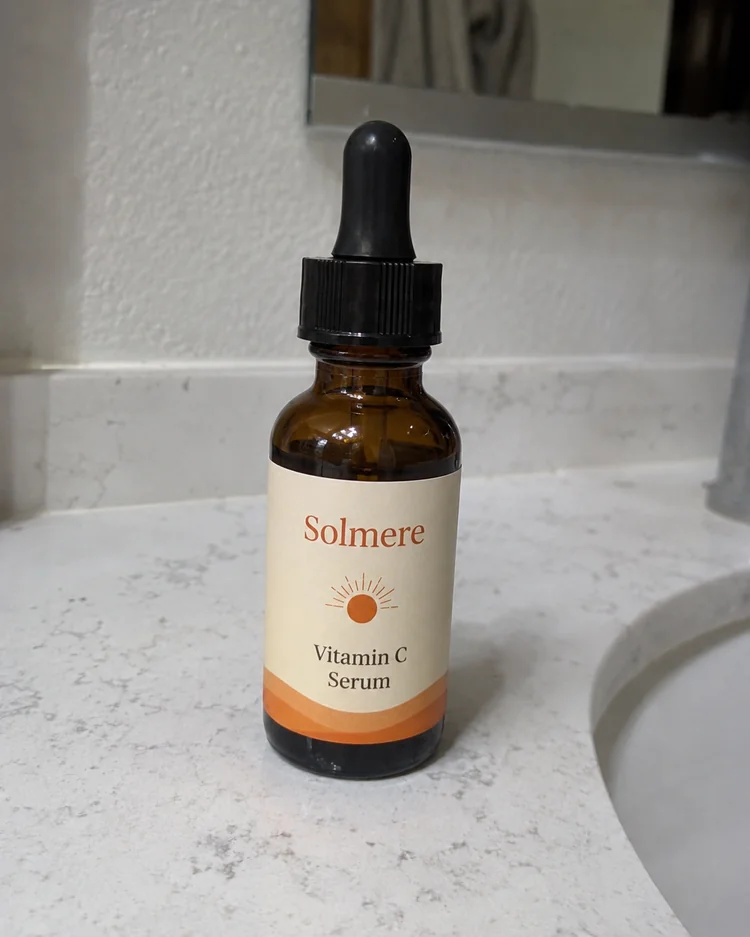
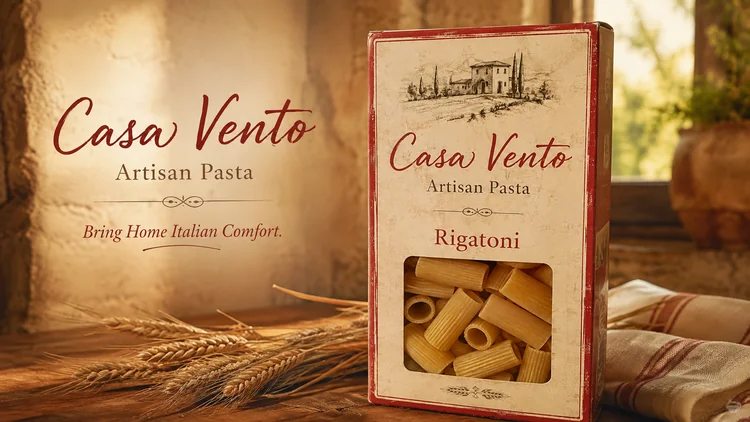
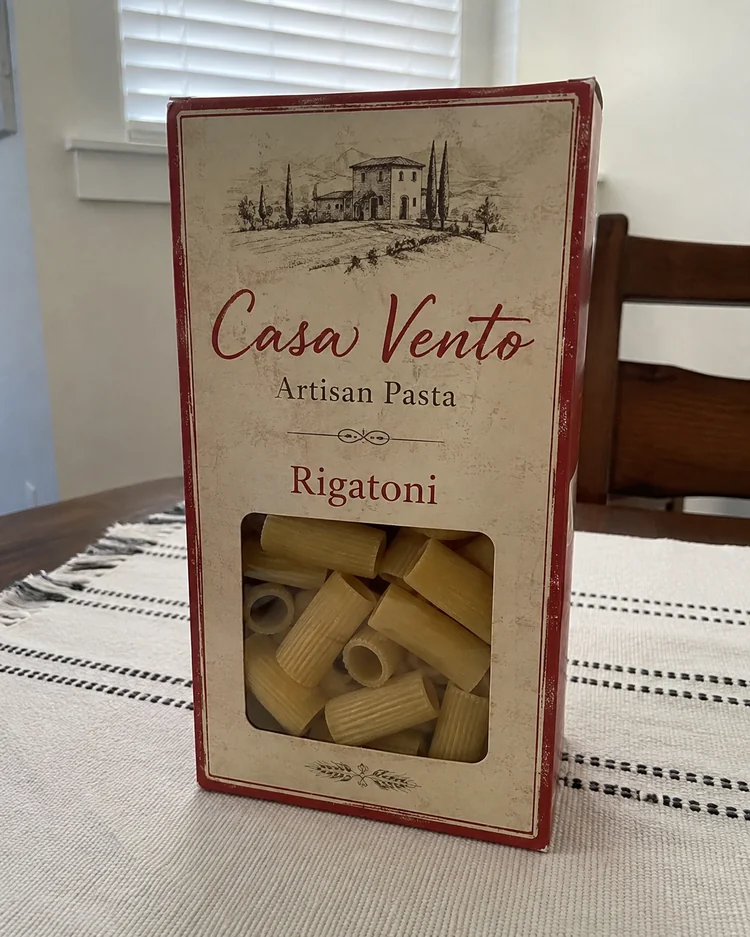
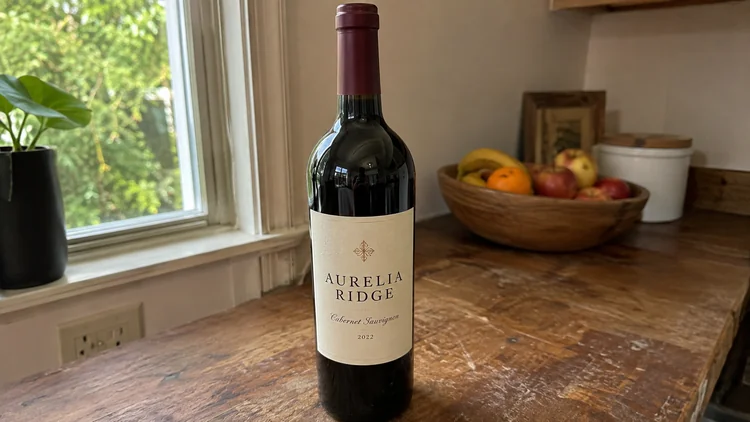
Découvrez comment le flux de travail Bannière transforme de vraies images sources. Le résultat généré reste affiché en grand, tandis que l’original reste accessible depuis l’aperçu en bas à gauche pour une comparaison rapide.
Original
 Original
 Original

 Original
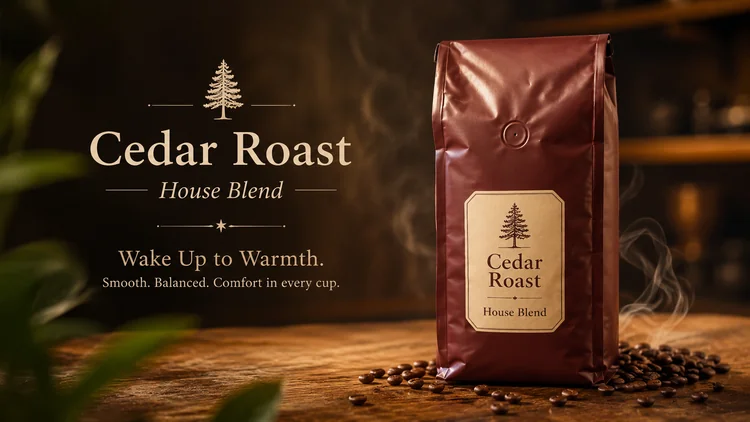
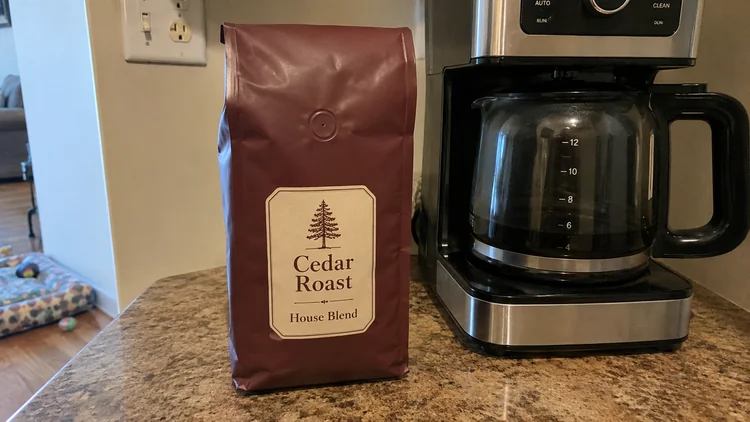 Original
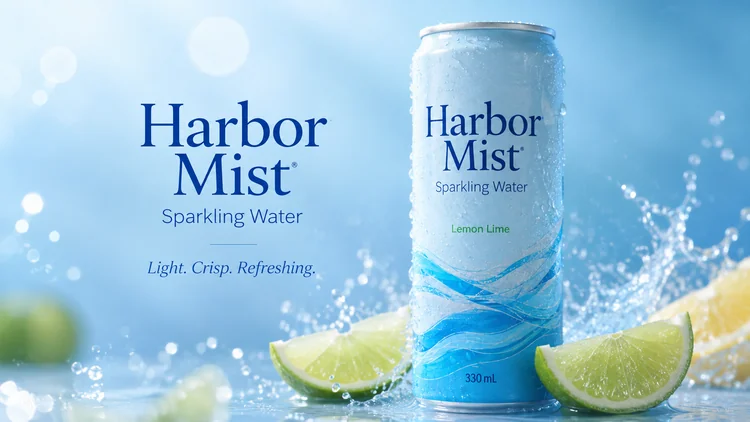
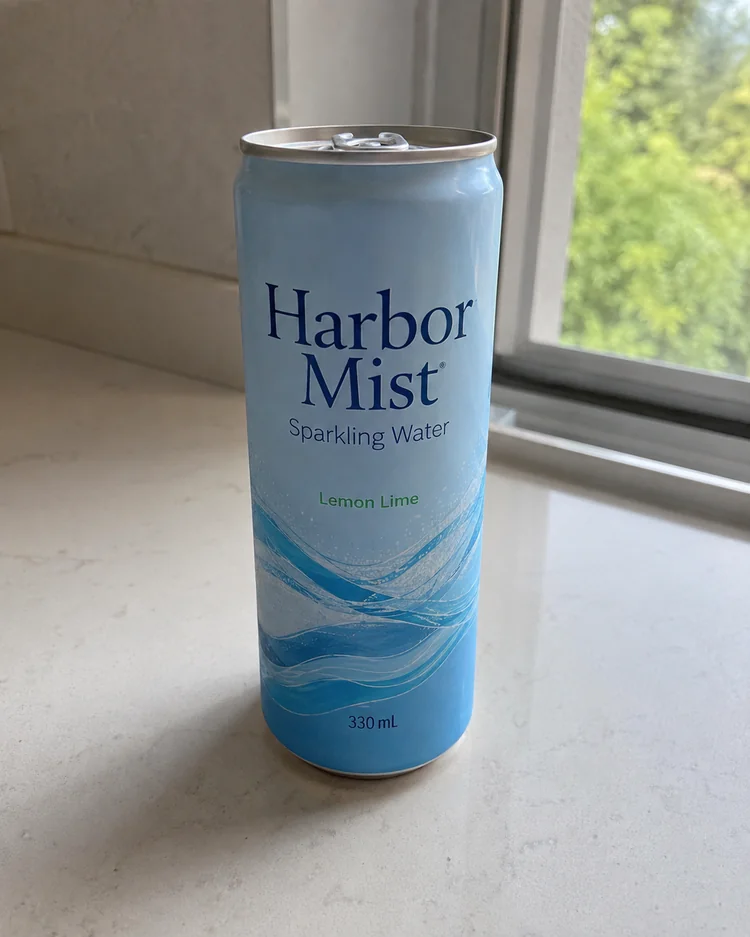 Original

 Original
 Original
Le workflow Banner part de l’image téléversée, et non d’un remplacement générique. Préservez l’identité visuelle fournie, les images, l’identité du produit et le texte factuel. Le résultat reste ainsi utile pour de véritables workflows commerciaux, plutôt que de créer un concept sans rapport.
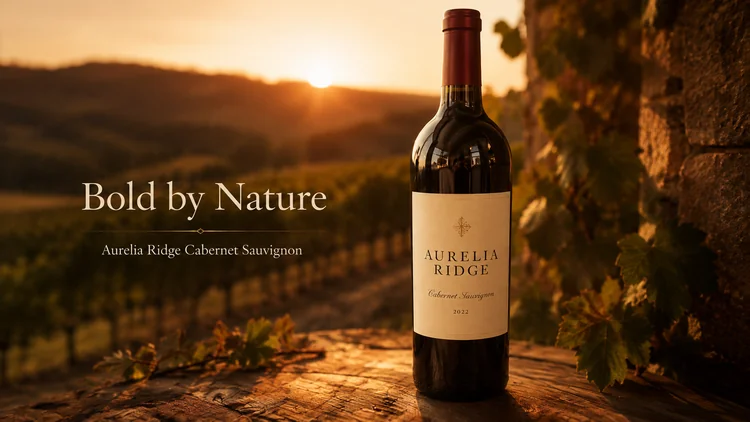
Au lieu d’appliquer la même amélioration générique partout, cette page est spécialement conçue pour les bannières. Créez une composition large avec une zone focale claire, un espace négatif équilibré et des zones sûres pour le texte, adaptées aux bannières web. L’objectif est d’obtenir un résultat pensé pour le canal ou le type de contenu concerné.
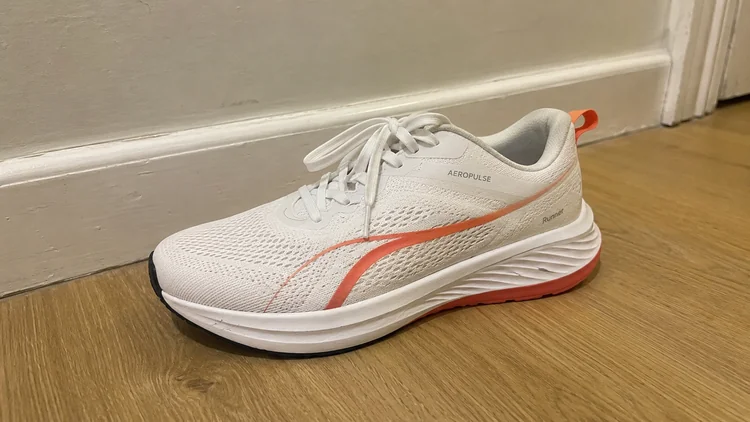
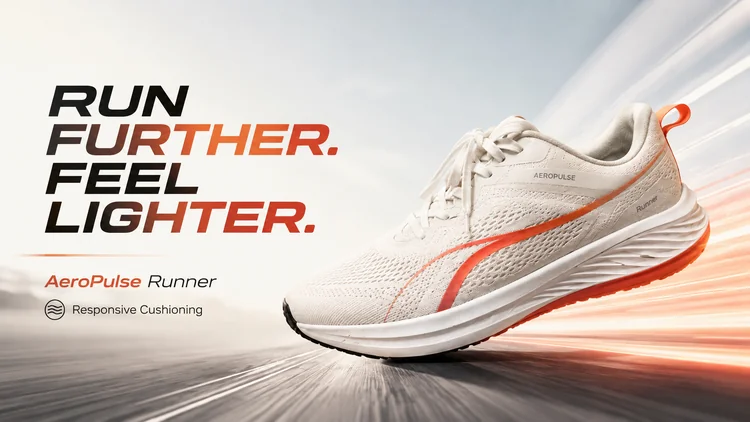
Les visuels commerciaux doivent rester crédibles. N’inventez pas d’affirmations promotionnelles et ne déformez pas les logos ; éloignez les éléments importants des bords susceptibles d’être rognés. Vérifiez l’image finale avant publication dès que le texte, les libellés, l’identité, les détails du produit ou les affirmations réglementées sont importants.
Cette page utilise le moteur Tool67 Business commun, mais ses contraintes liées à la source, le comportement des prompts, les contrôles facultatifs de l’arrière-plan et du texte ainsi que le ratio de sortie par défaut sont spécialement réglés pour Banner.
L’image importée reste la source visuelle requise : le workflow est donc conçu pour la retouche et la présentation, plutôt que pour une régénération sans rapport.
Le prompt par défaut est spécialement conçu pour Banner : il précise ce qui doit changer, ce qui doit rester stable et ce qui ne doit jamais être inventé.
Les boutons facultatifs « Remplacer l’arrière-plan » et « Ajouter du texte » vous permettent d’ajouter rapidement deux directions créatives courantes sans réécrire le prompt principal.
Utilisez jusqu’à neuf images sources pour une seule génération, avec IMAGE 1 comme source principale et les autres images comme références supplémentaires. Les échecs temporaires sont automatiquement réessayés une fois.
Elle utilise l’image importée comme source requise et applique des modifications adaptées à la scène pour la bannière. Créez une composition horizontale avec une zone focale claire, un espace négatif équilibré et des zones protégées pour le texte, adaptées aux bannières web.
Préservez l’identité de marque fournie, les visuels, l’identité du produit et le texte factuel.
Oui. Vous pouvez importer jusqu’à neuf images. IMAGE 1 est la source principale, tandis que IMAGE 2–9 sont des références supplémentaires utilisées ensemble au cours d’une même génération.
Les erreurs temporaires de réseau, de délai d'attente, de service et les erreurs internes font automatiquement l'objet d'une nouvelle tentative. Si la génération échoue toujours, réessayez sans sélectionner à nouveau les images importées.
Non. Cette page inclut une invite par défaut pour les bannières. Si la zone d’invite est vide au moment de la génération, l’invite par défaut est utilisée automatiquement. Les options facultatives « Remplacer l’arrière-plan » et « Ajouter du texte » peuvent ajouter automatiquement les instructions adaptées à la scène.
Vous pouvez choisir le modèle disponible, la résolution et le format d’image. La page utilise également au démarrage un format par défaut adapté à la scène lorsqu’il est configuré.
Vérifiez l’identité, les étiquettes, le texte, les informations factuelles sur le produit ou la propriété, les éléments de marque et toute affirmation importante pour le cas d’usage. N’inventez pas d’affirmations promotionnelles et ne déformez pas les logos ; éloignez les éléments importants des bords susceptibles d’être rognés.