 Originale
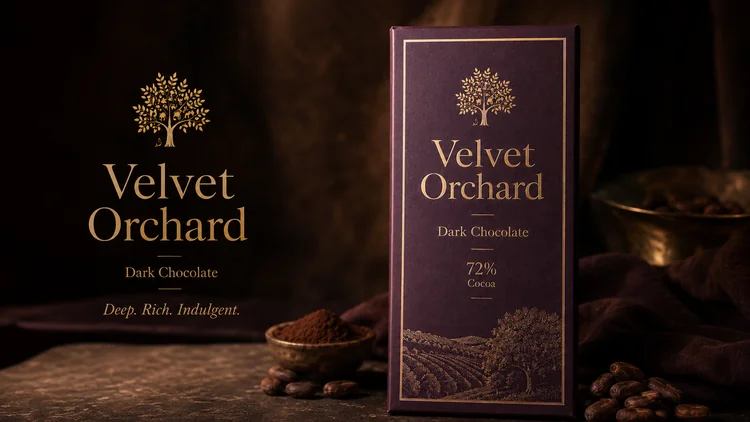
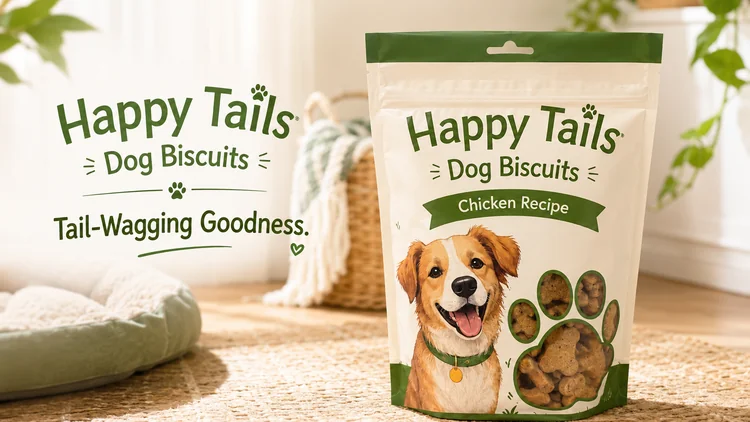
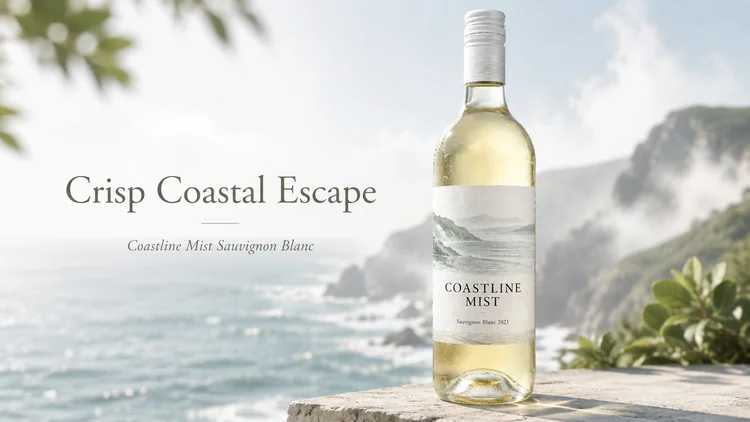
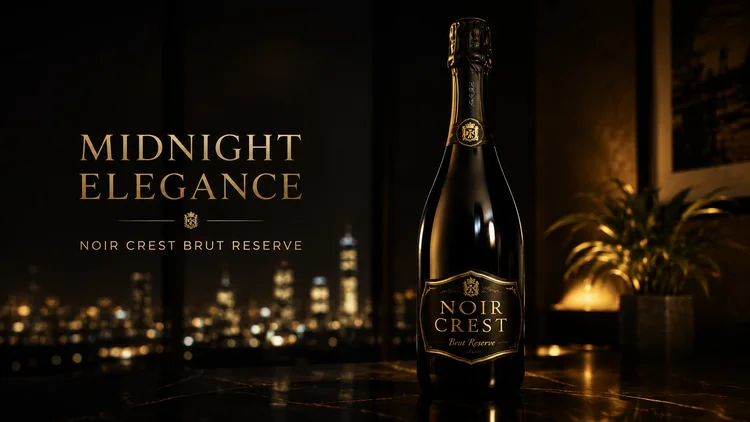
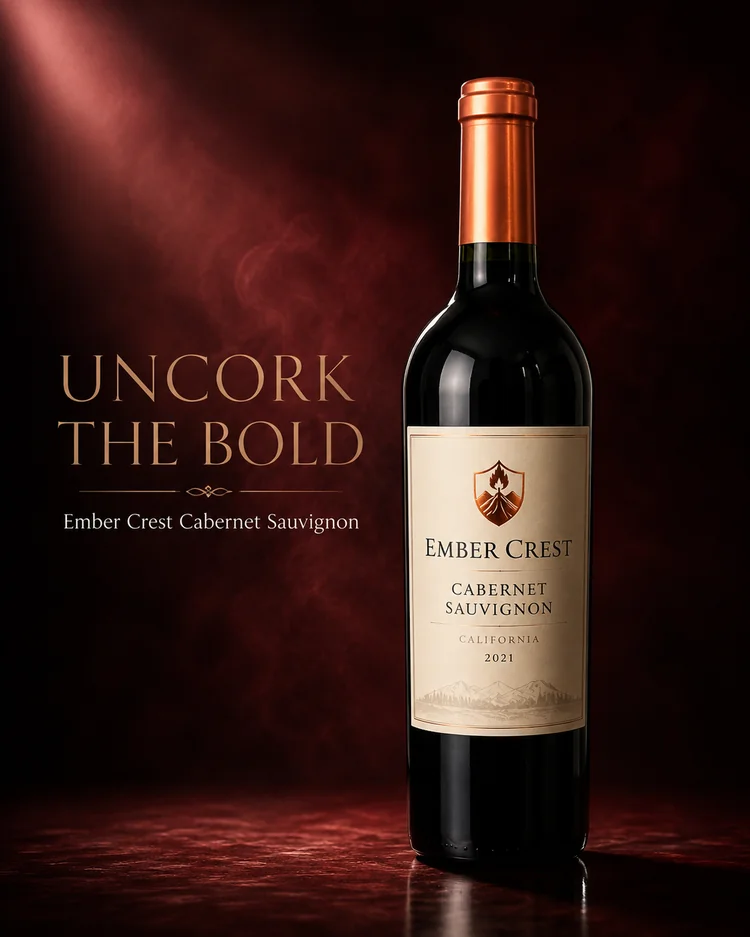
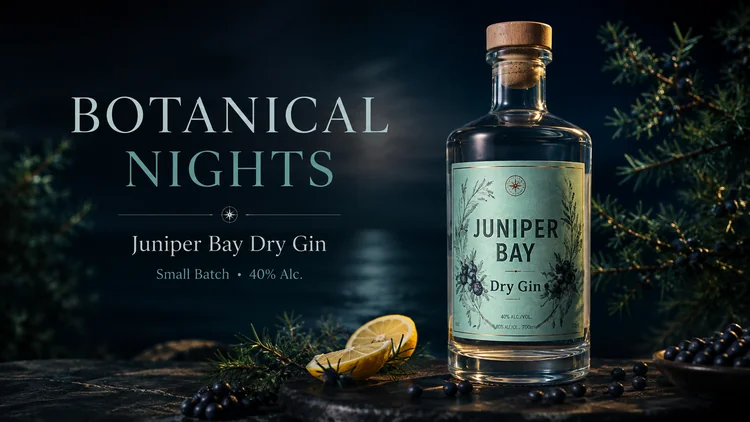
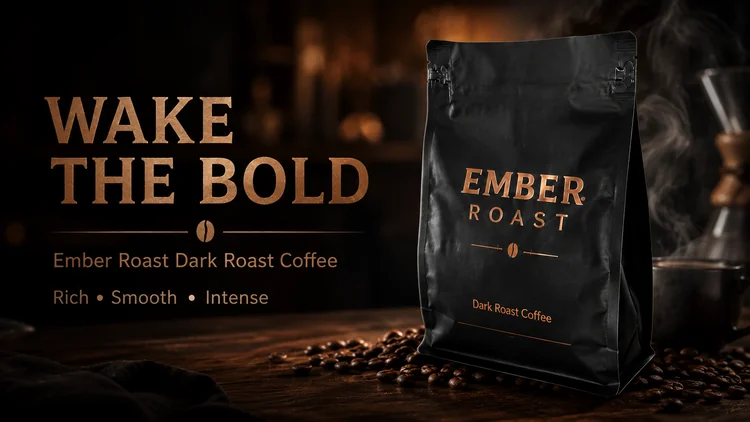
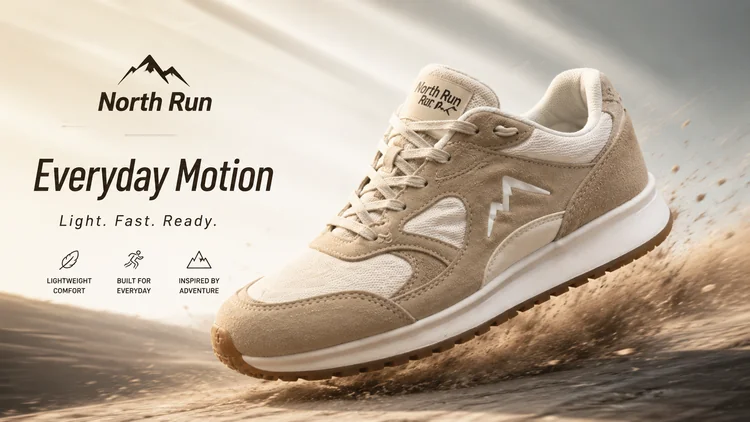
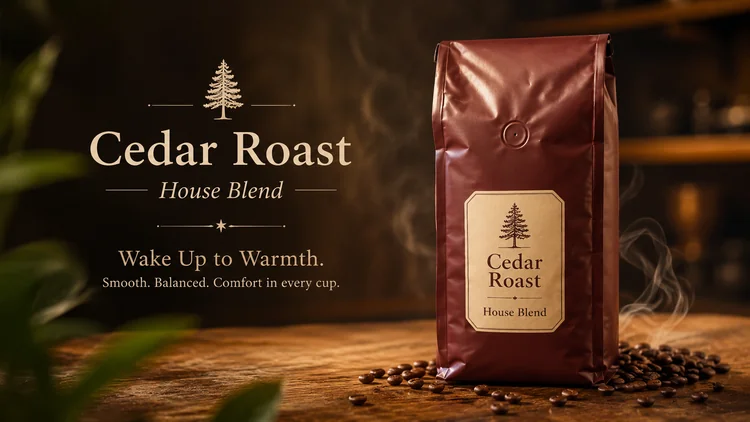
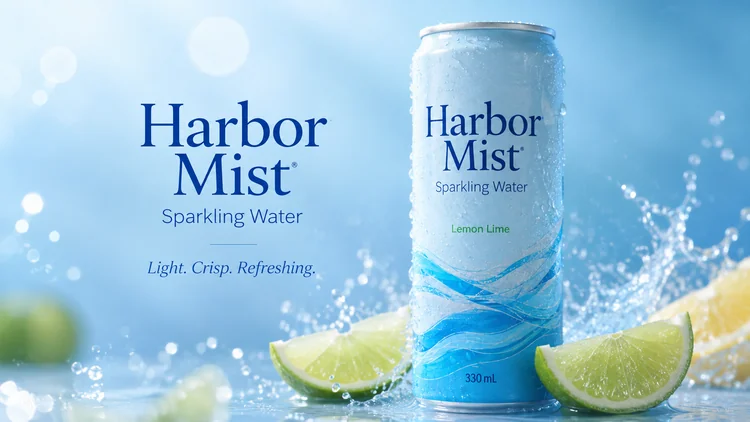
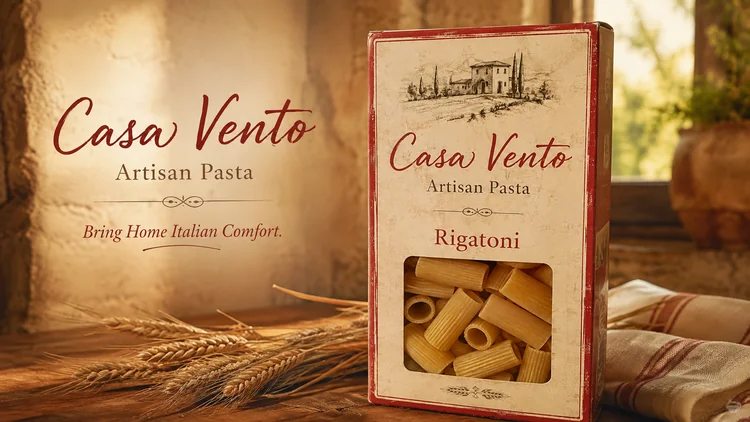
Crea visual per campagne in formato orizzontale con una gerarchia forte, spazio negativo equilibrato e spazio per i messaggi su web e materiali promozionali.
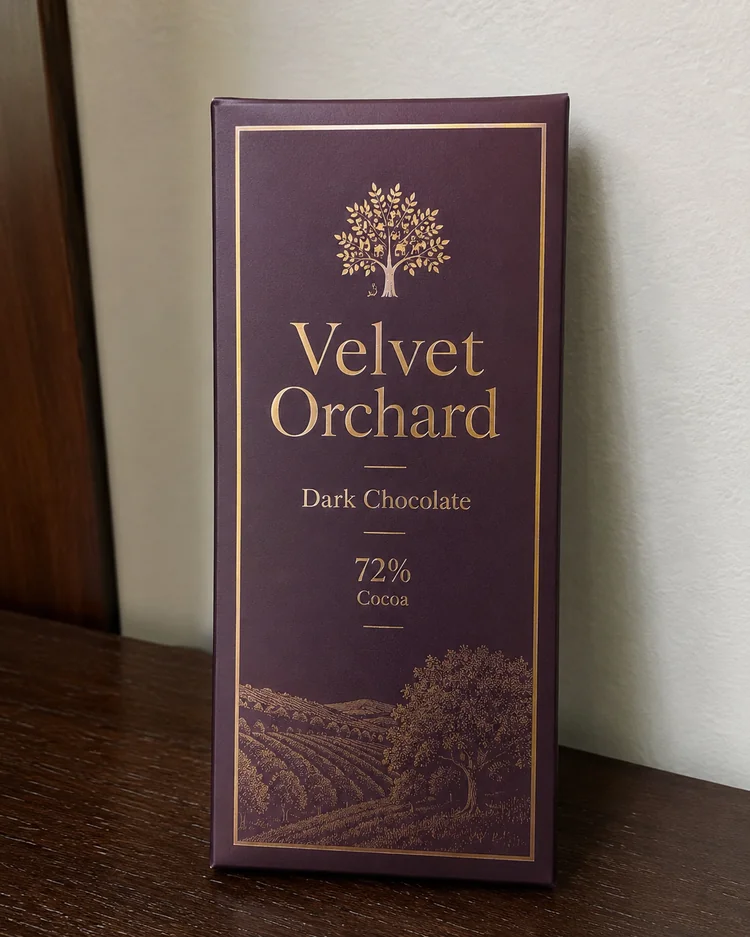
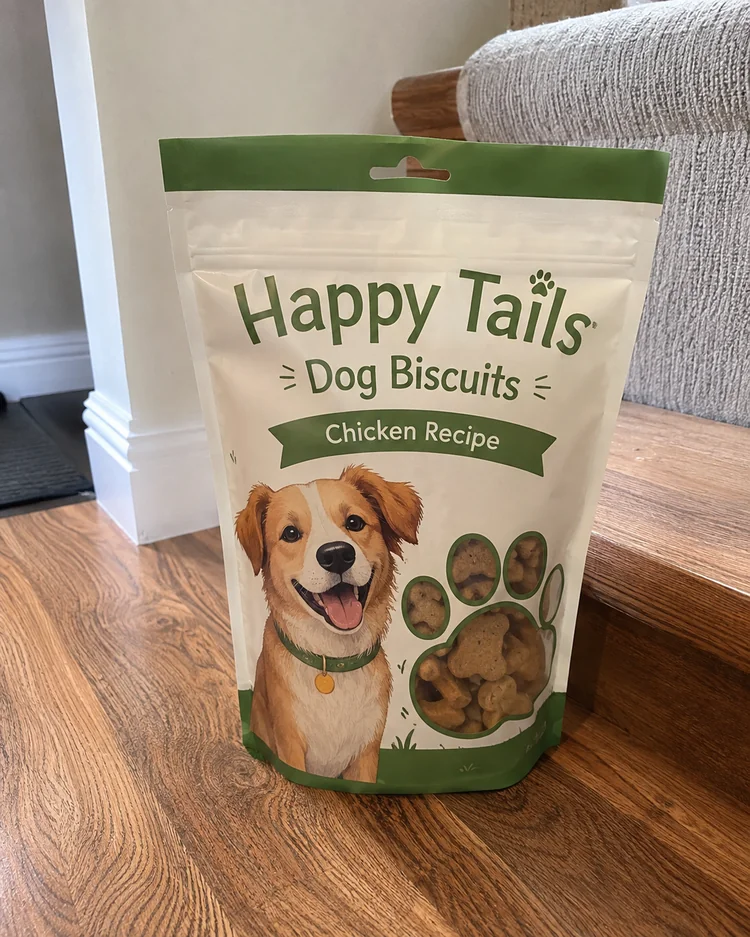
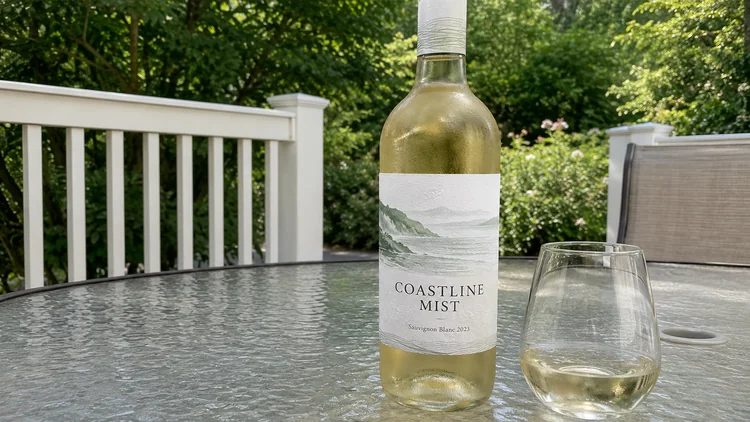
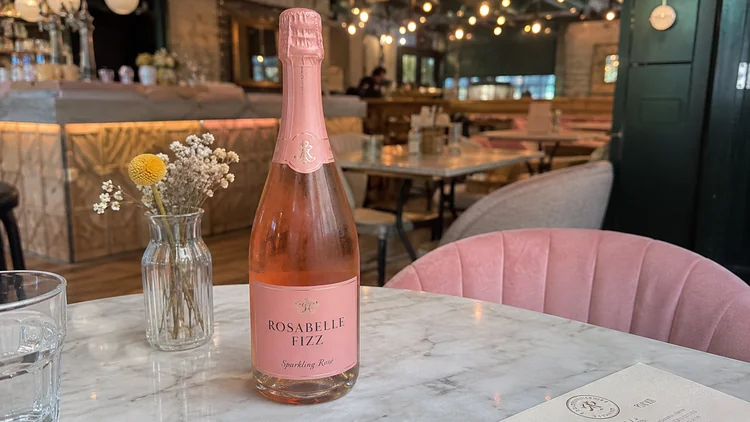
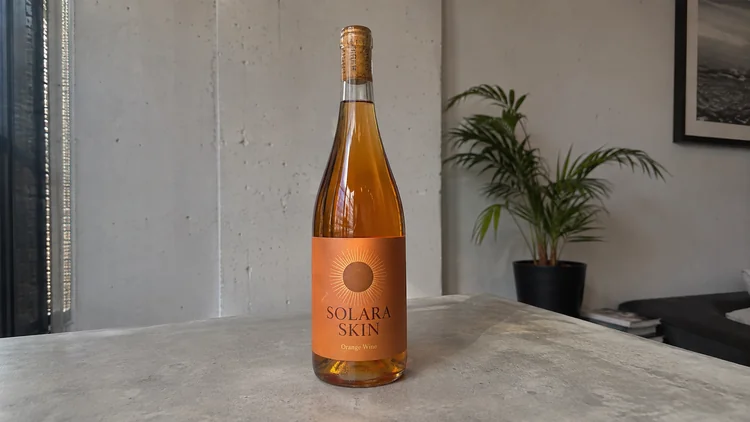
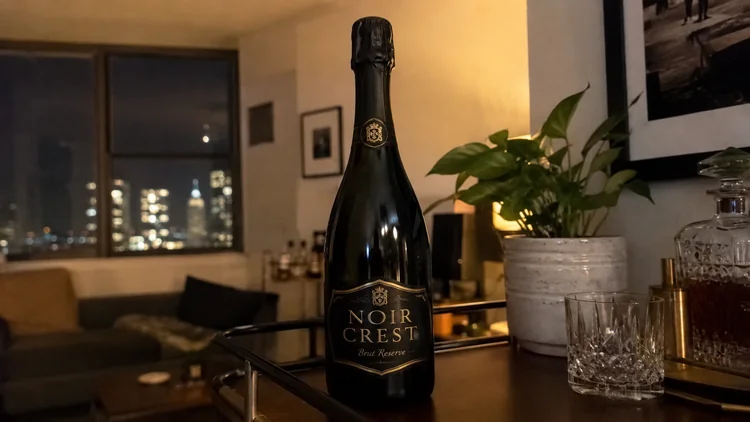
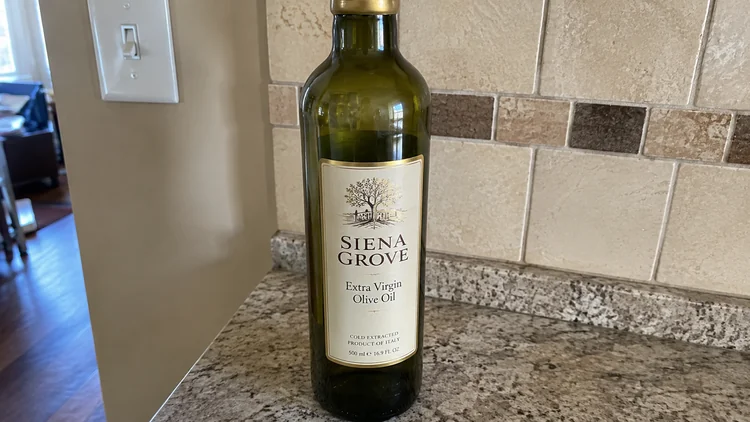
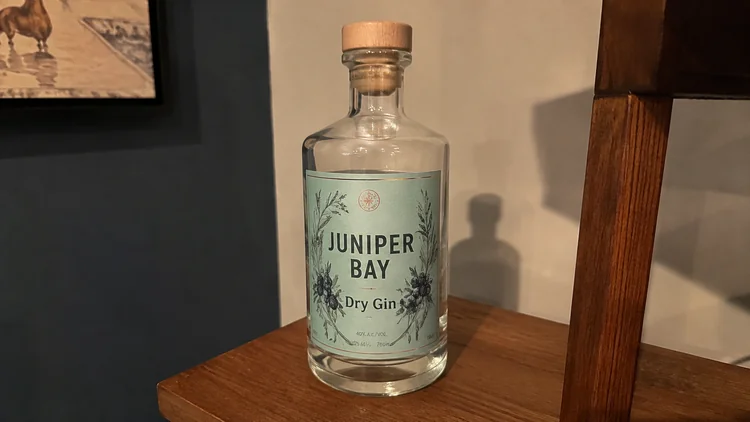
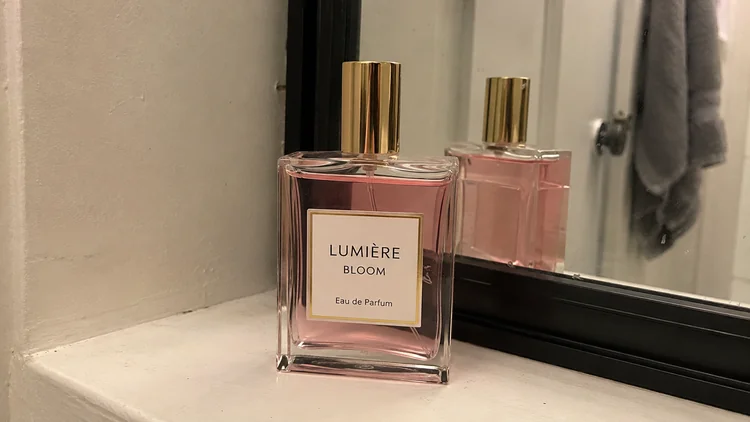
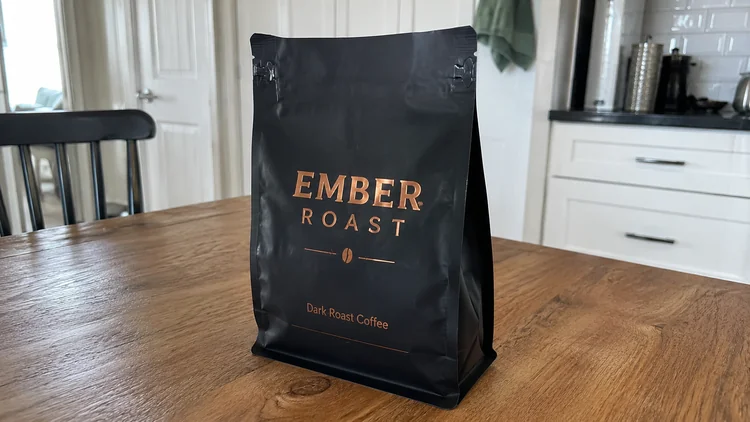
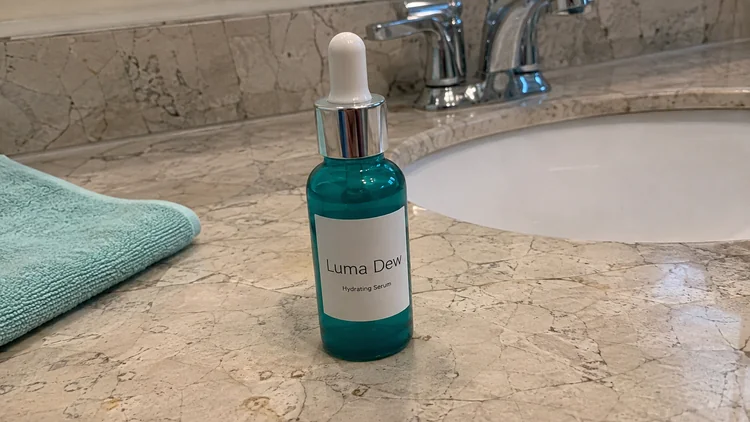
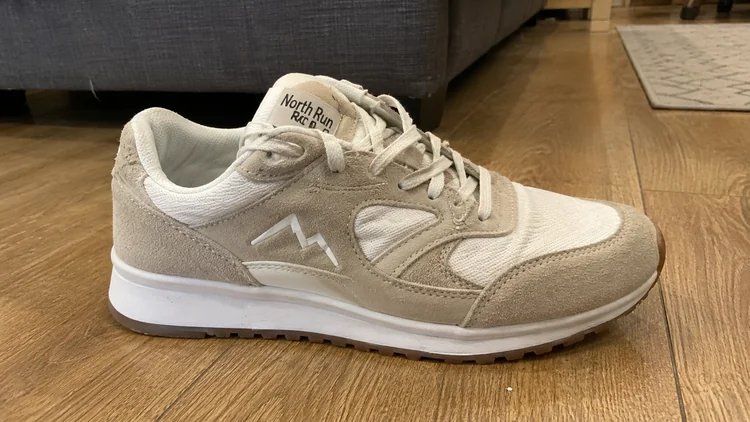
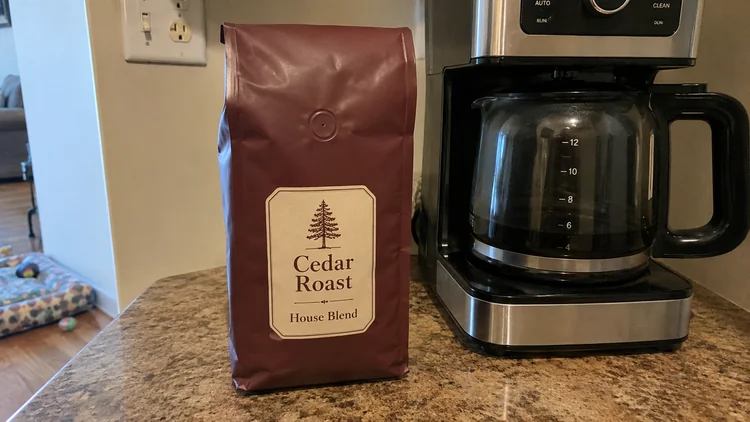
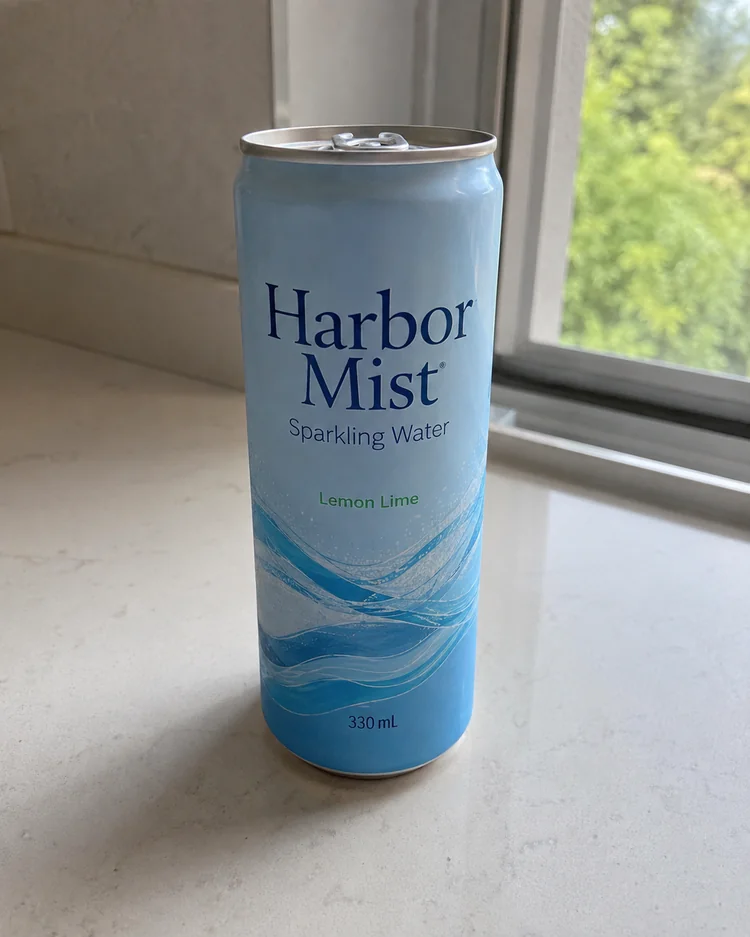
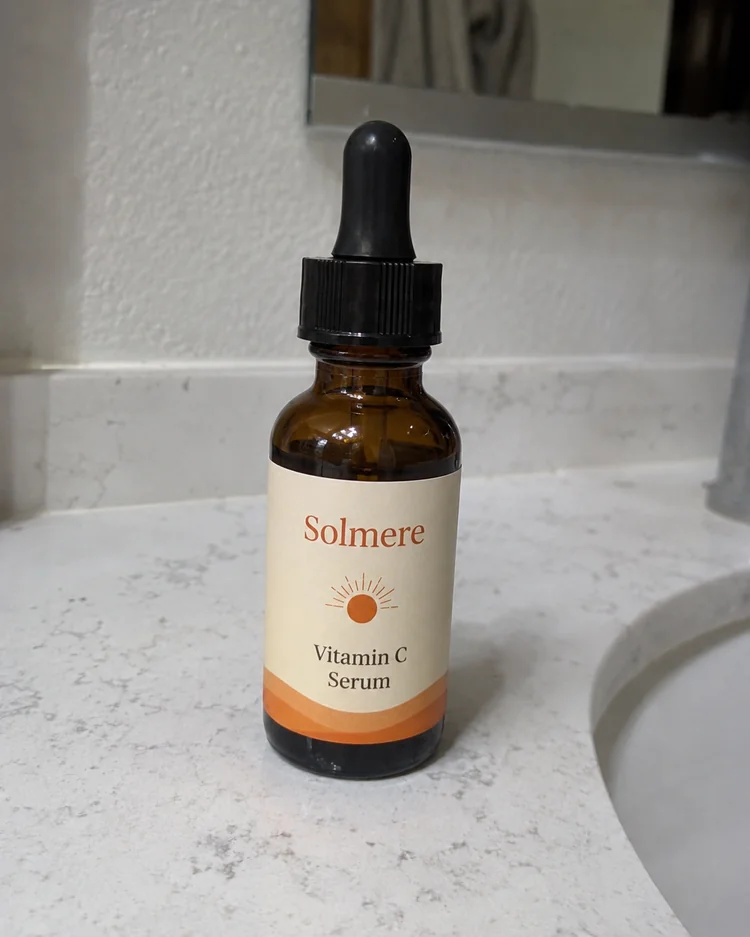
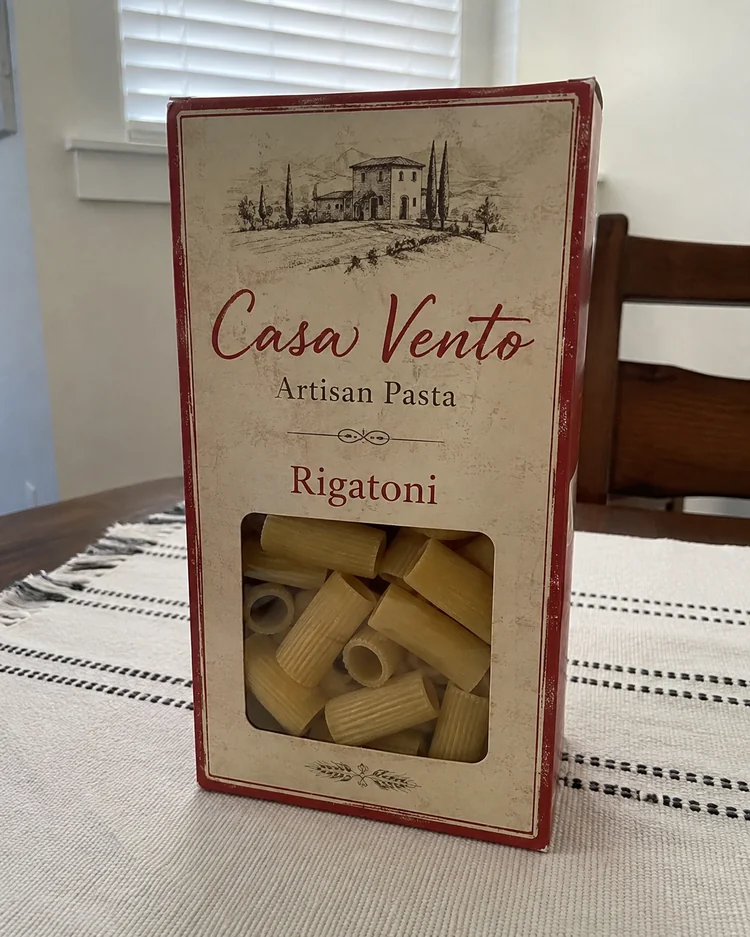
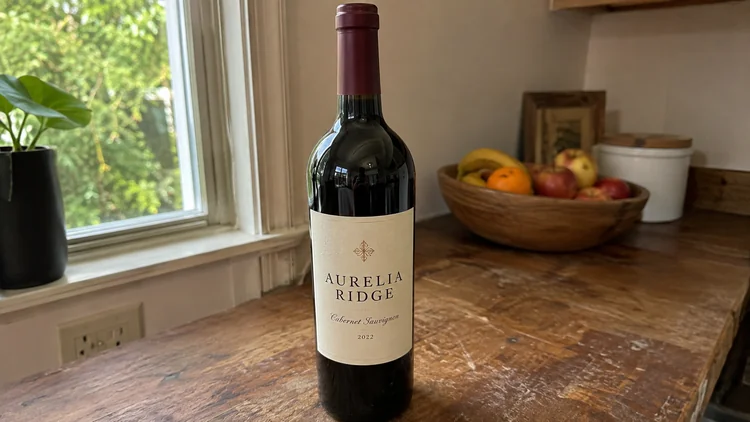
Scopri come il flusso di lavoro Banner modifica immagini sorgente reali. Il risultato generato rimane grande, mentre l'originale resta disponibile nell'anteprima in basso a sinistra per un rapido confronto.
Originale
 Originale
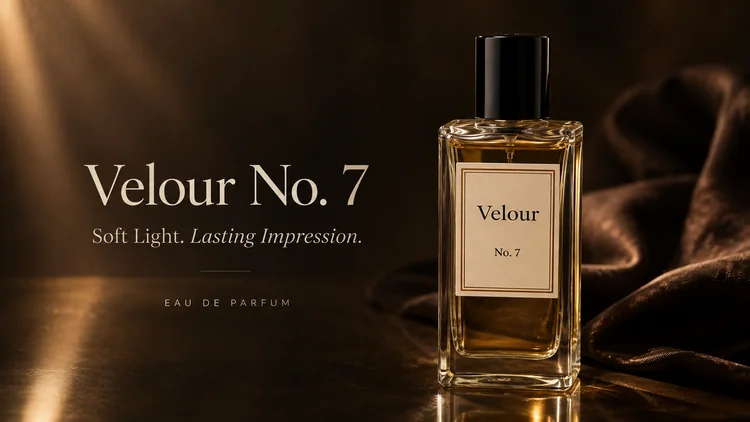
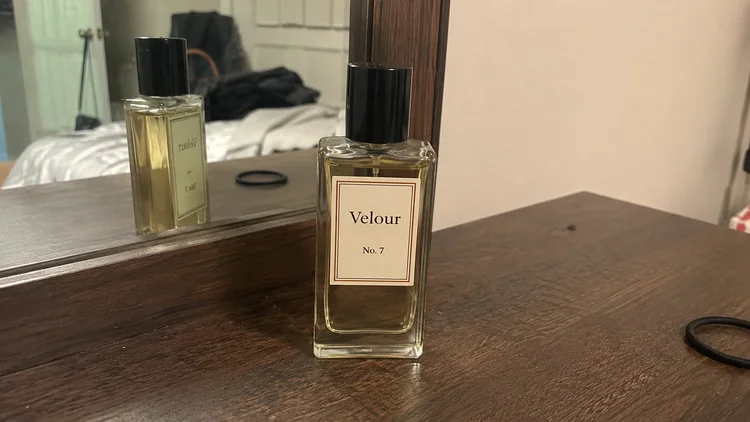 Originale
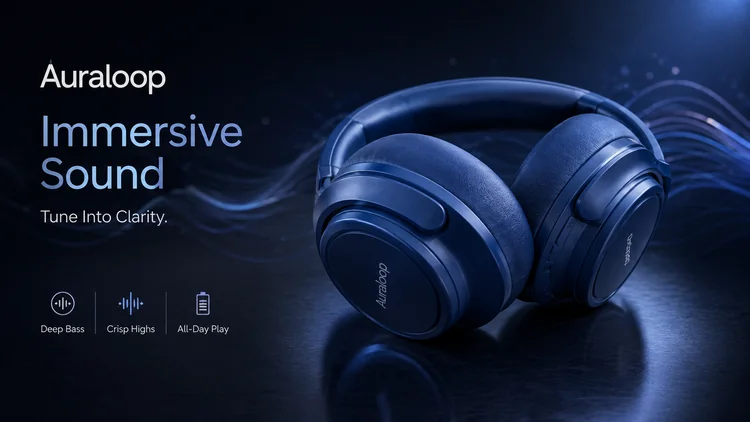
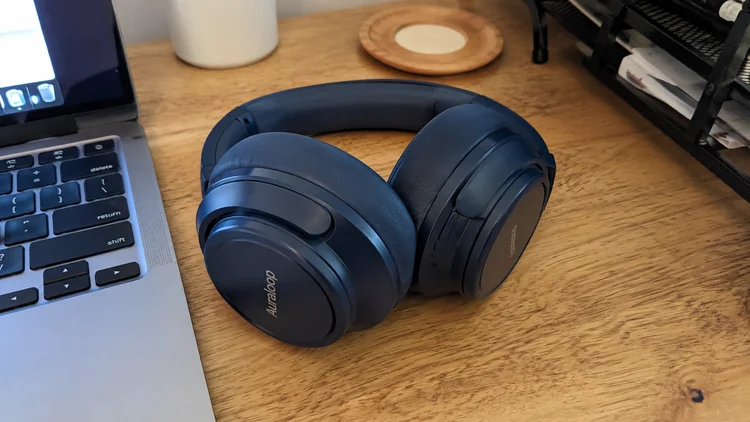 Originale
 Originale
 Originale

 Originale
 Originale
Il workflow Banner parte dall’immagine caricata, non da una sostituzione generica. Mantiene il branding fornito, le immagini, l’identità del prodotto e il testo informativo. In questo modo il risultato resta utile per workflow commerciali reali, invece di creare un concept non correlato.
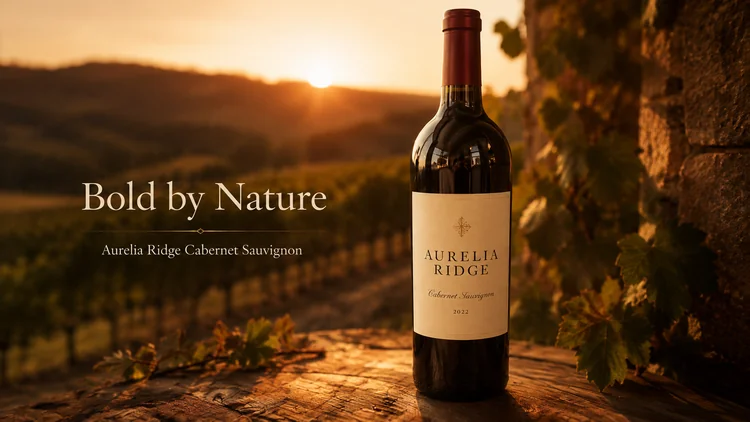
Invece di applicare ovunque lo stesso miglioramento generico, questa pagina è ottimizzata specificamente per i banner. Crea una composizione orizzontale con un'area focale chiara, spazio negativo equilibrato e zone sicure per il testo adatte ai banner web. L'obiettivo è ottenere un risultato che appaia intenzionale per il canale o il tipo di risorsa.
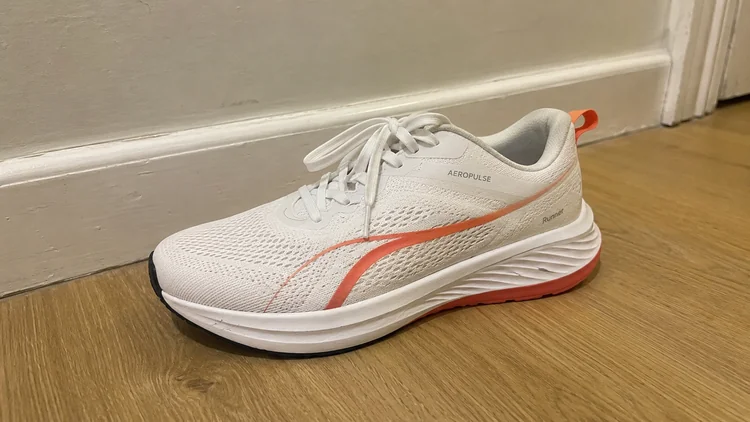
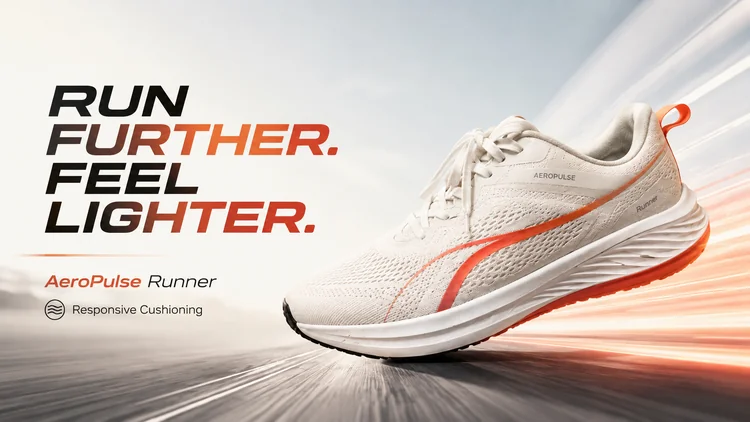
Le immagini commerciali devono rimanere credibili. Non inventare dichiarazioni promozionali né deformare i loghi; mantieni gli elementi importanti lontani dai bordi soggetti al ritaglio. Esamina l’immagine finale prima della pubblicazione ogni volta che contano testo, etichette, identità, dettagli del prodotto o dichiarazioni soggette a regolamentazione.
Questa pagina utilizza il motore Business condiviso di Tool67, ma i vincoli relativi alla fonte, il comportamento dei prompt, i controlli opzionali per lo sfondo e il testo, nonché il rapporto predefinito dell'output, sono ottimizzati specificamente per Banner.
L'immagine caricata rimane la fonte visiva necessaria, quindi il flusso di lavoro è progettato per l'editing e la presentazione, non per una rigenerazione estranea.
Il prompt predefinito è scritto specificamente per Banner e indica cosa deve cambiare, cosa deve rimanere stabile e cosa non deve mai essere inventato.
Le opzioni facoltative Sostituisci sfondo e Aggiungi testo ti permettono di aggiungere rapidamente due comuni direzioni creative senza riscrivere il prompt principale.
Usa fino a nove immagini sorgente in un’unica generazione, con IMAGE 1 come fonte principale e le immagini rimanenti come riferimenti aggiuntivi. Gli errori temporanei vengono ritentati automaticamente una volta.
Utilizza l’immagine caricata come fonte obbligatoria e applica modifiche specifiche alla scena per il banner. Crea una composizione ampia con un’area focale ben definita, spazio negativo equilibrato e zone libere dal testo adatte ai banner web.
Preserva il branding fornito, le immagini, l'identità del prodotto e il testo informativo.
Sì. Puoi caricare fino a nove immagini. IMAGE 1 è la fonte principale e IMAGE 2–9 sono riferimenti aggiuntivi utilizzati insieme in un'unica generazione.
Gli errori temporanei di rete, timeout, servizio e interni vengono ritentati automaticamente una volta. Se la generazione continua a non riuscire, riprova senza riselezionare le immagini caricate.
No. Questa pagina include un prompt predefinito per banner. Se il campo del prompt è vuoto al momento della generazione, il prompt predefinito viene usato automaticamente. Le opzioni facoltative Sostituisci sfondo e Aggiungi testo possono aggiungere automaticamente istruzioni corrispondenti alla scena.
Puoi scegliere il modello disponibile, la risoluzione e il rapporto dell'immagine. La pagina utilizza inoltre un rapporto predefinito adatto alla scena, quando configurato.
Verifica identità, etichette, testi, dettagli fattuali del prodotto o dell'immobile, elementi del brand e qualsiasi dichiarazione rilevante per il caso d'uso. Non inventare dichiarazioni promozionali e non distorcere i loghi; mantieni gli elementi importanti lontani dai bordi soggetti al ritaglio.