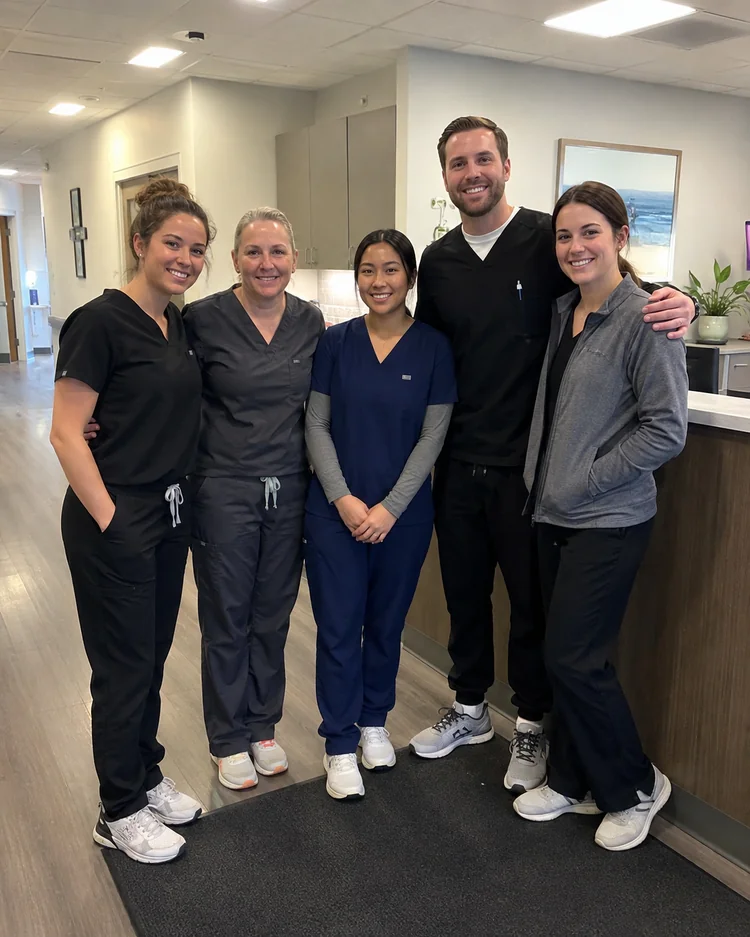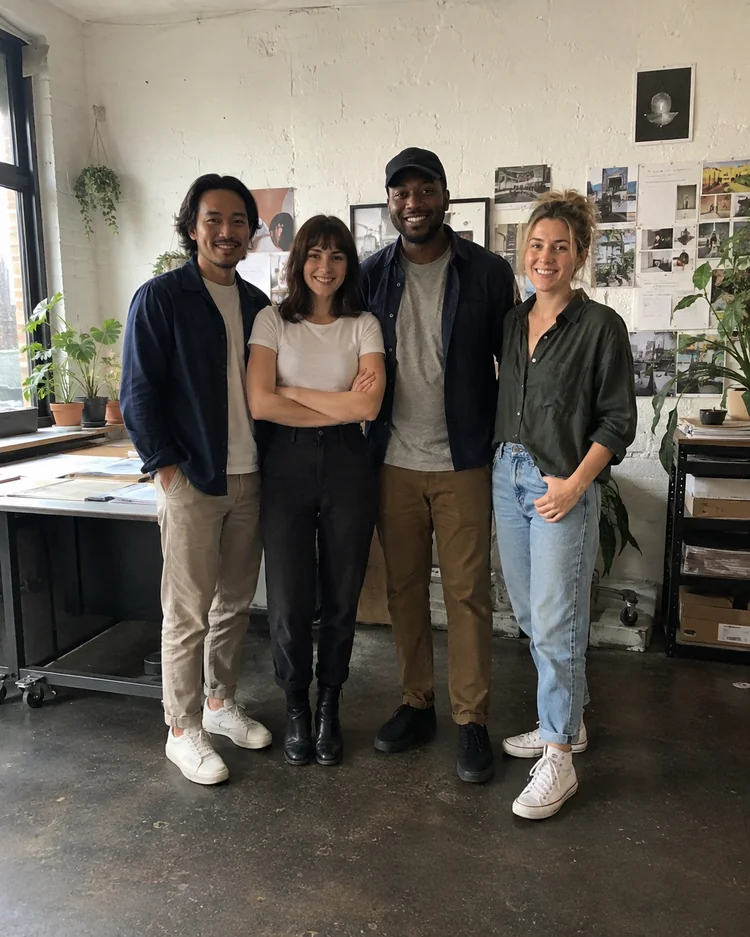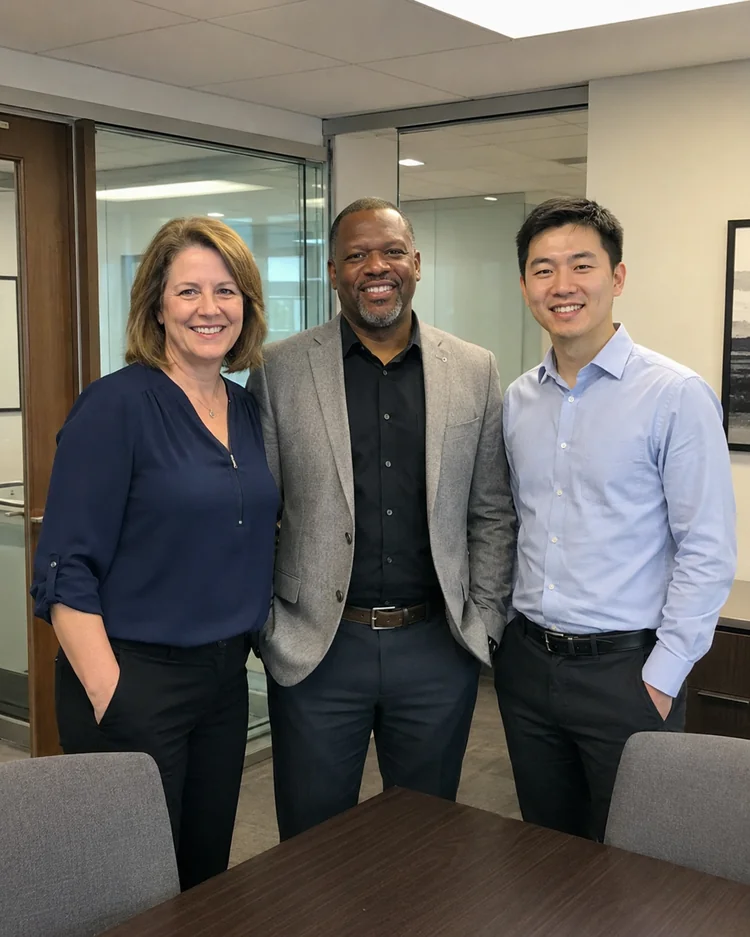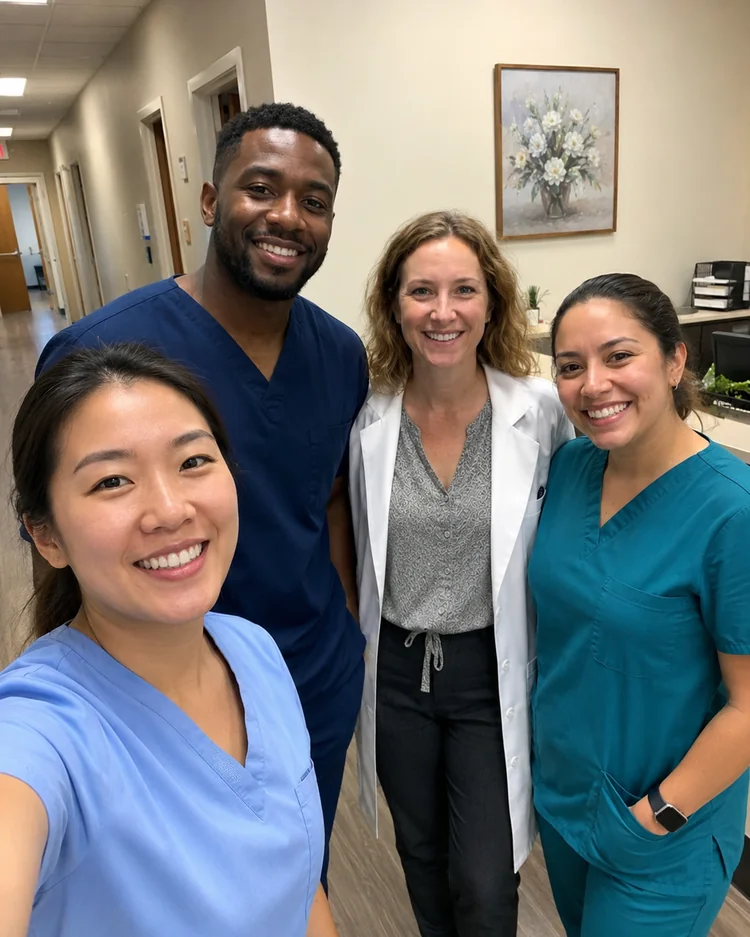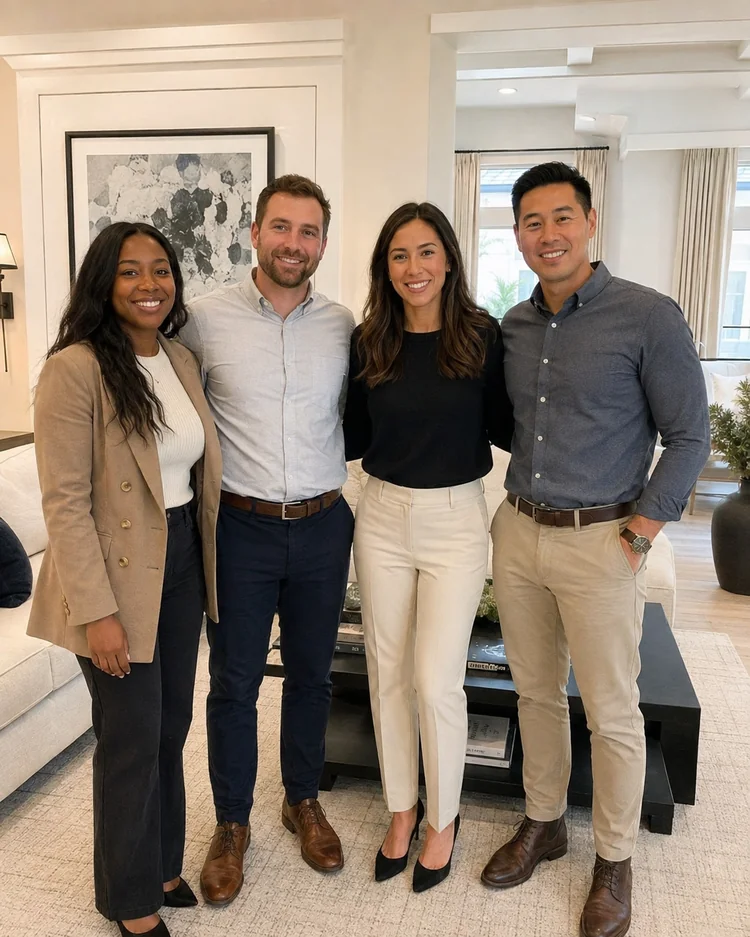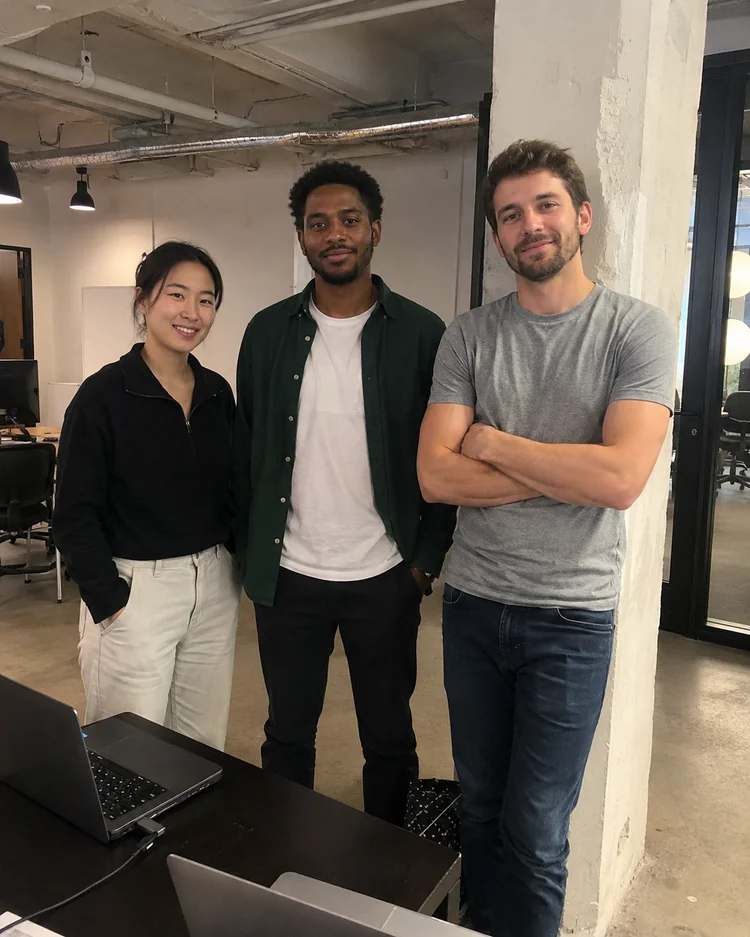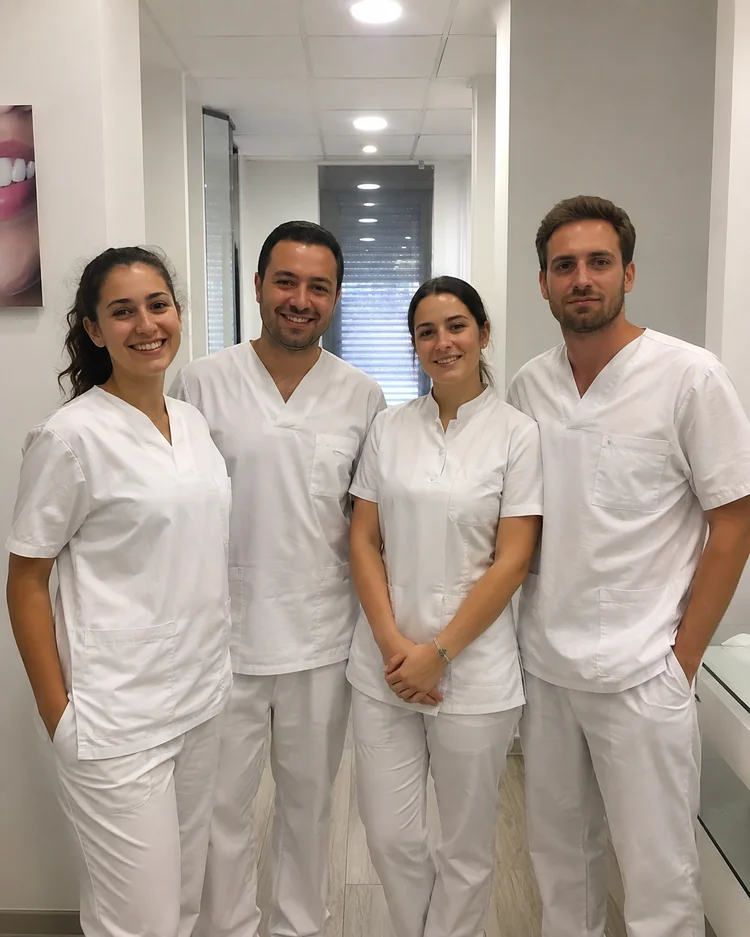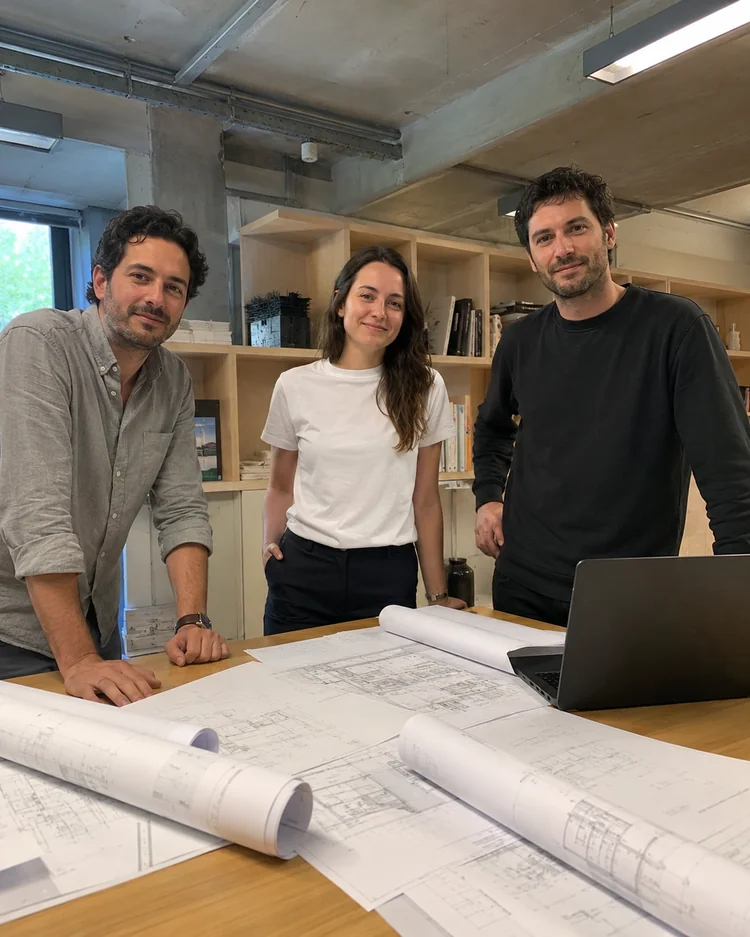
 元画像
元画像
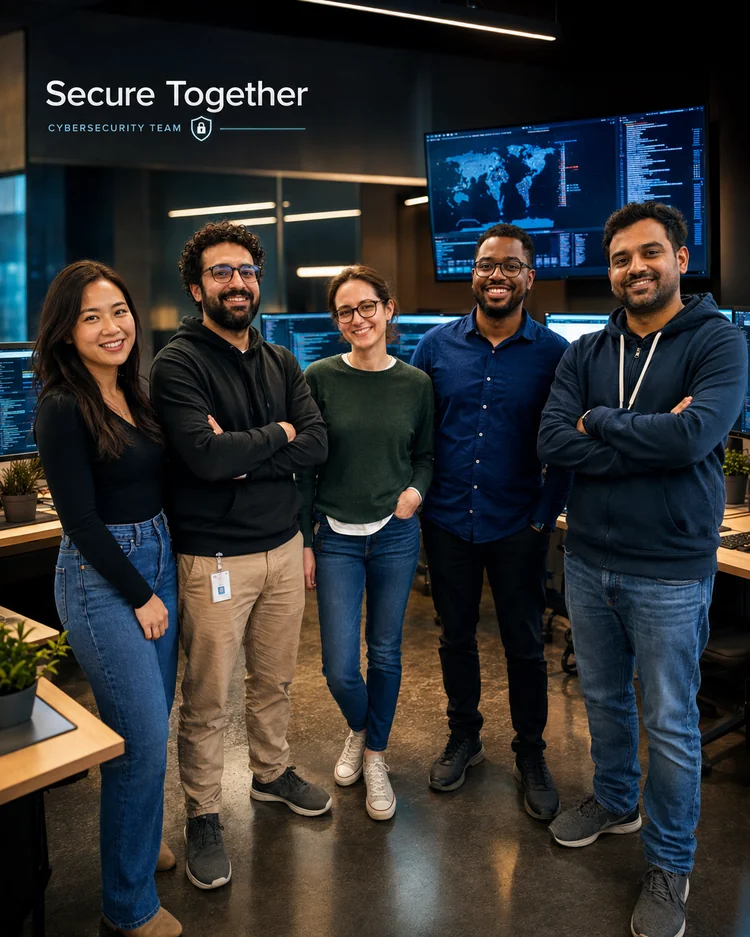
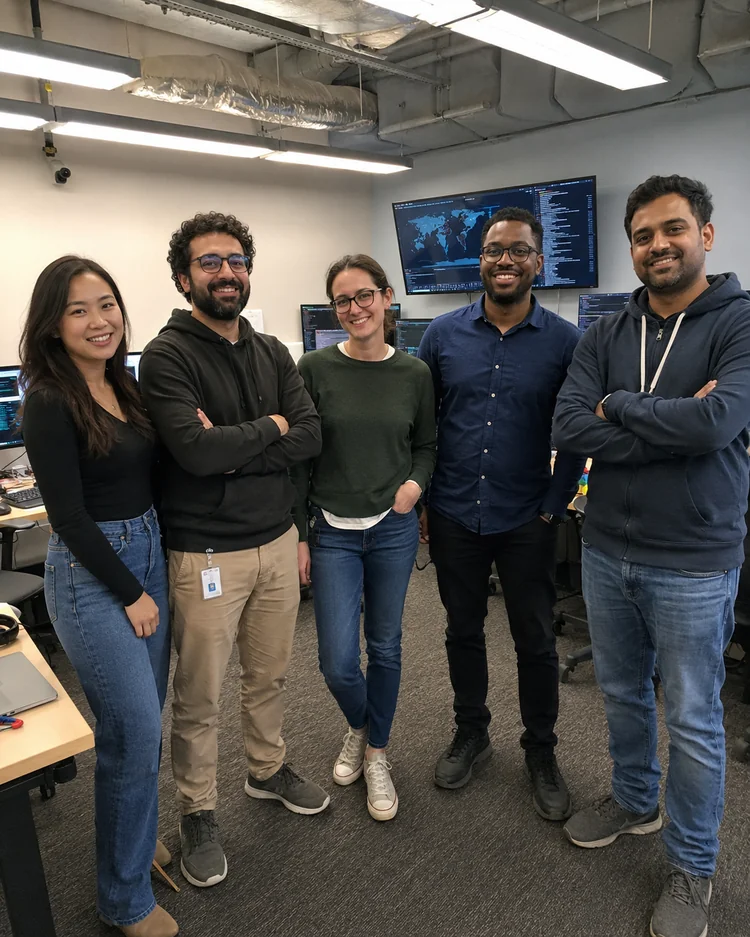
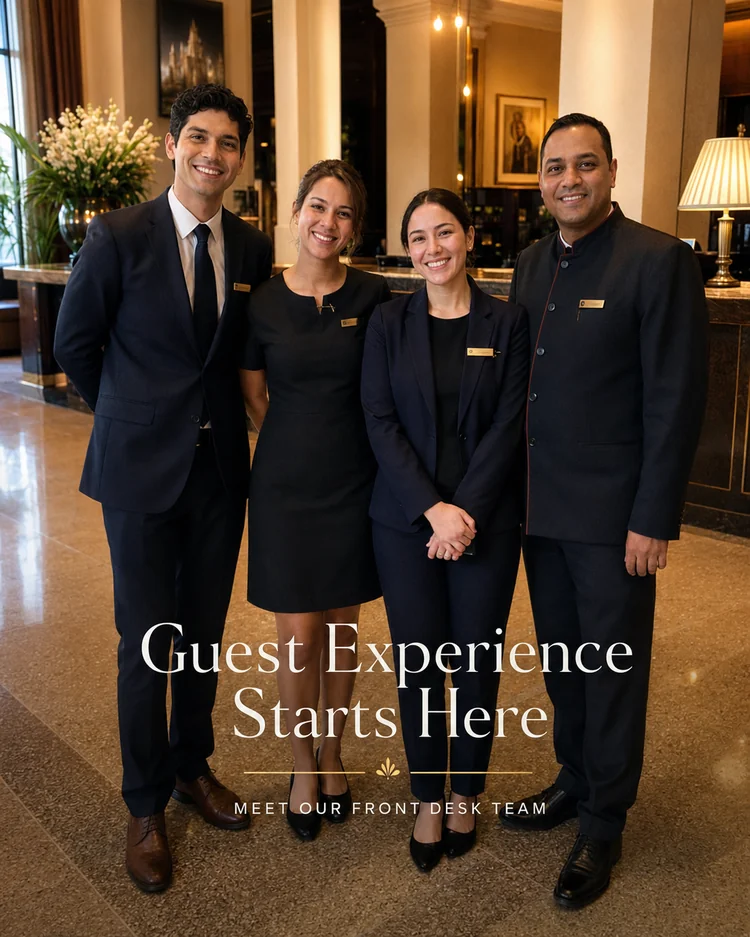
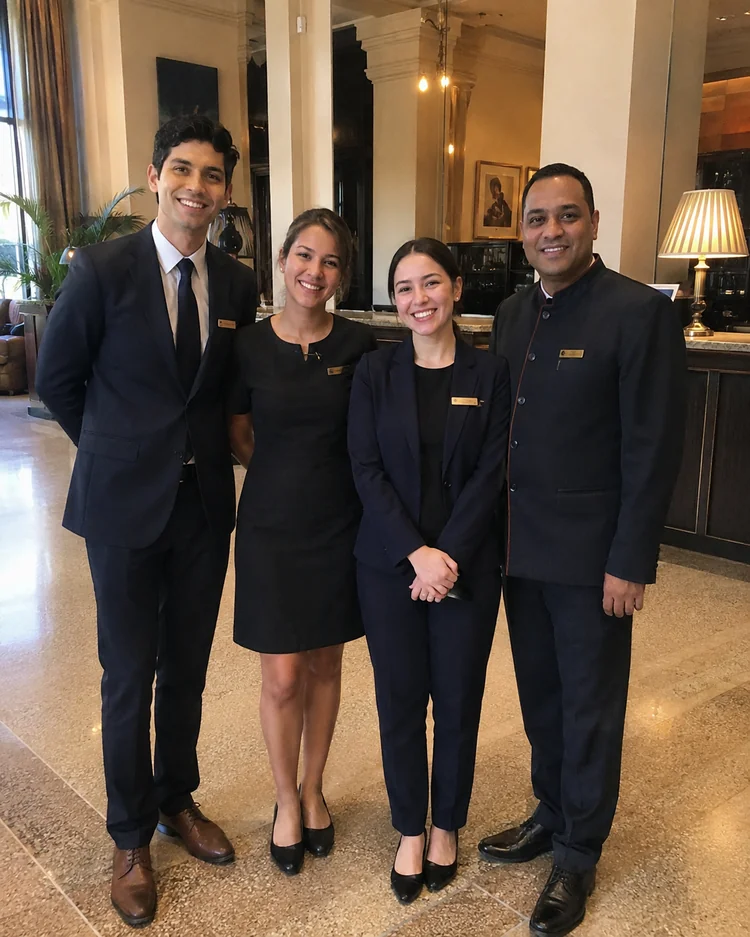
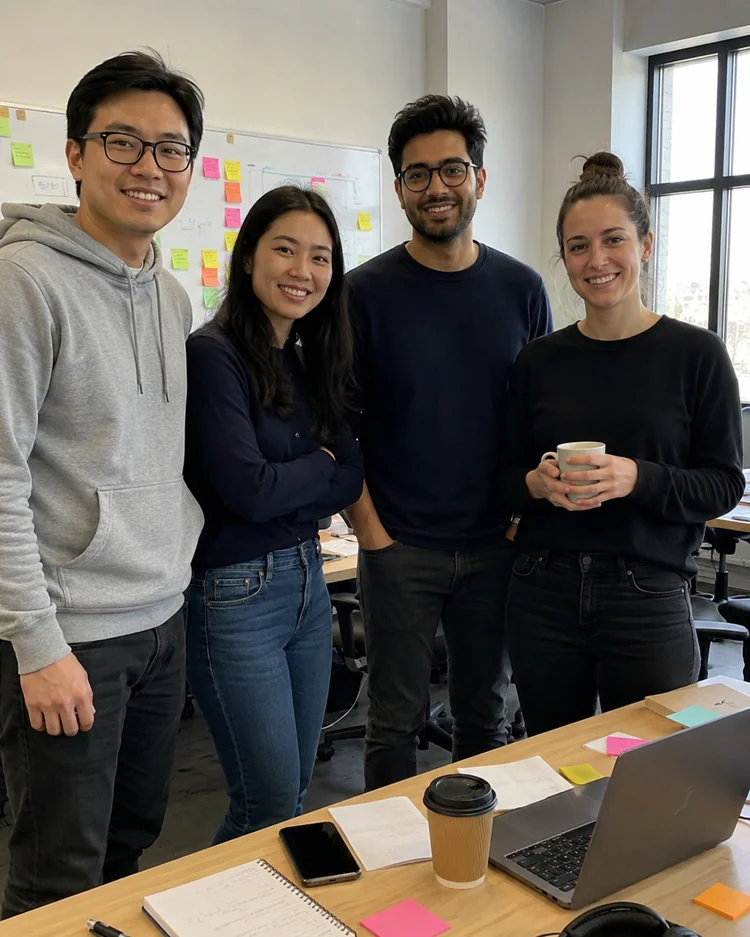
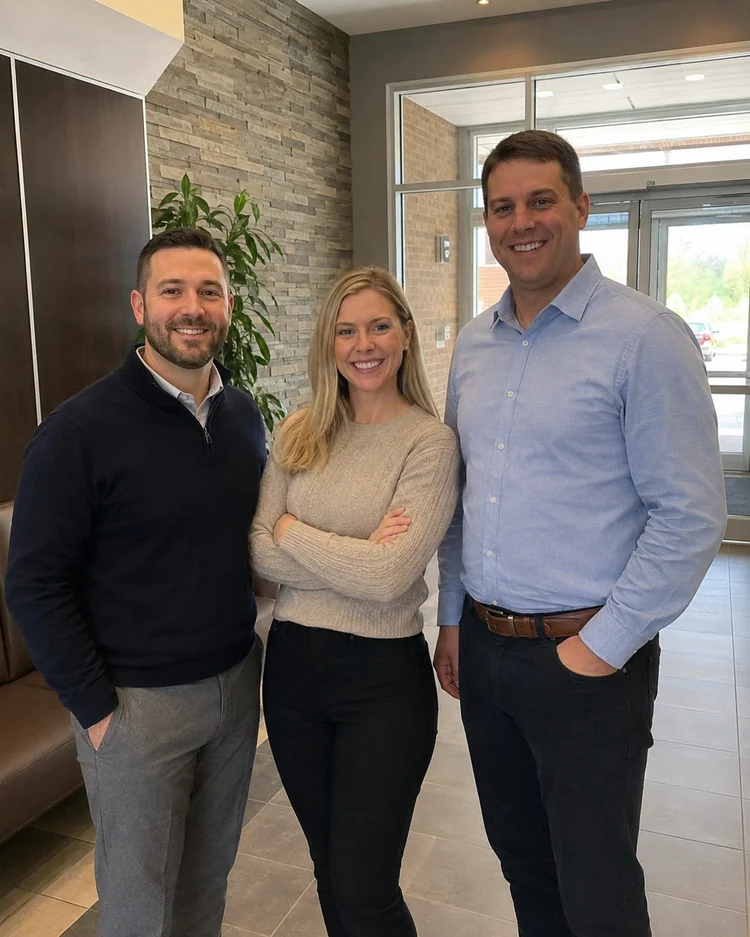
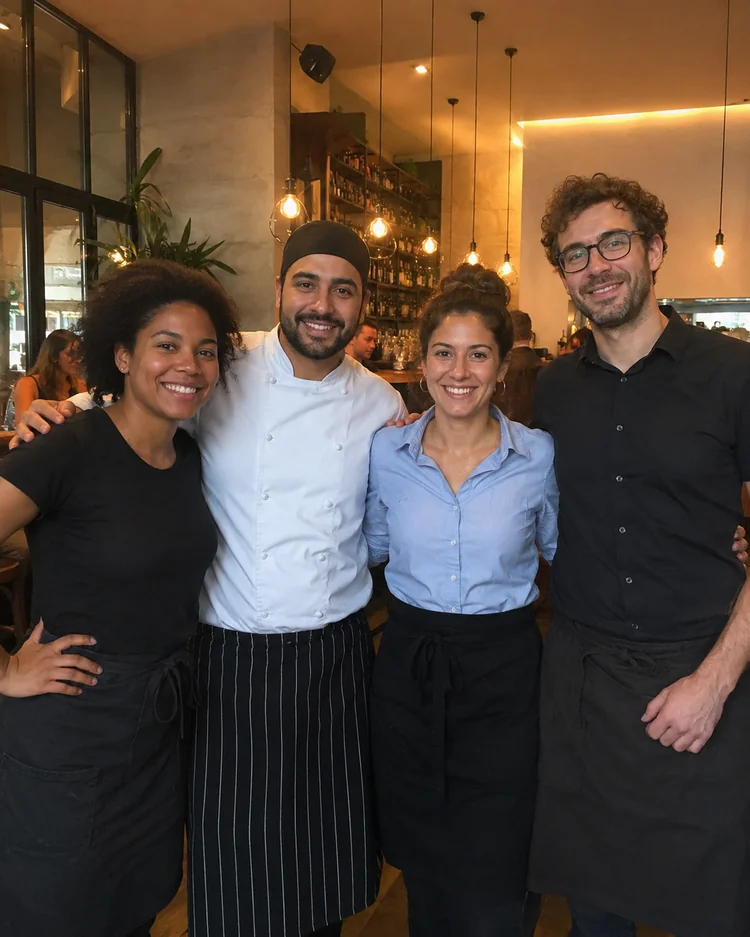
一人ひとりの自然さと本人らしさを保ちながら、個人ポートレート全体の構図、背景、照明、スタイルを統一します。
チームワークフローで、実際の元画像がどのように変わるかをご覧ください。生成結果は大きく表示されたまま、左下のプレビューから元画像にもアクセスでき、すばやく比較できます。
元画像
 元画像
元画像

 元画像
元画像
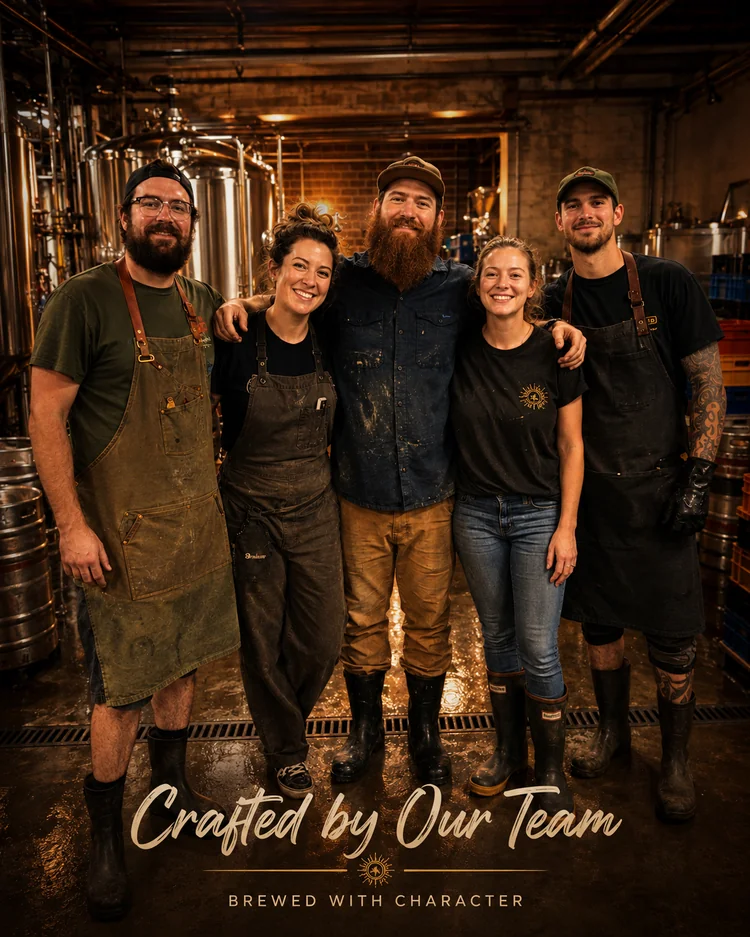
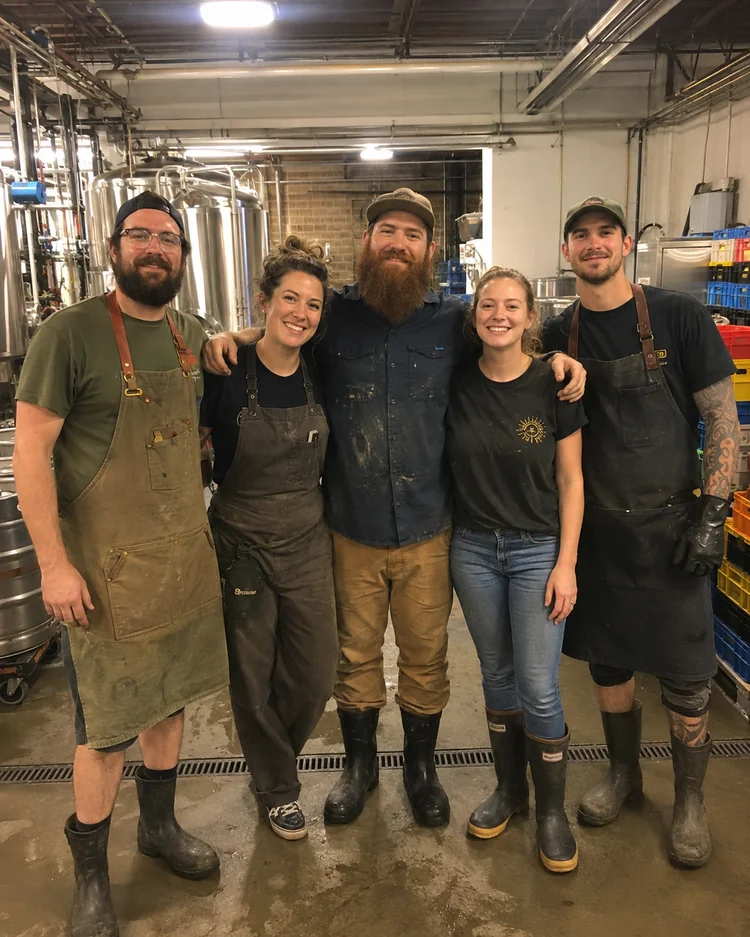 元画像
元画像

 元画像
元画像

 元画像
元画像

 元画像
元画像

 元画像
元画像
Teamワークフローは、汎用的な差し替え画像ではなく、アップロードされた画像を起点にします。各人物の同一性、顔、肌の色、年齢、髪型、個々の特徴を保持します。これにより、無関係なコンセプトではなく、実際の商用ワークフローで役立つ結果になります。
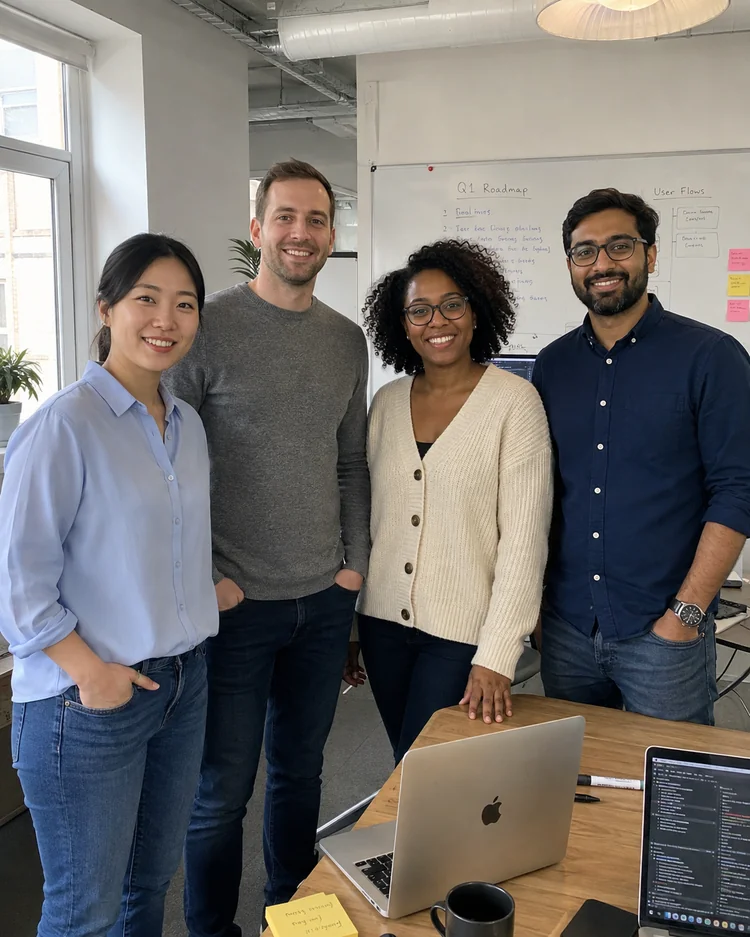

どこにでも同じ汎用的な補正を適用するのではなく、このページはチーム写真専用に調整されています。バッチ全体で背景、トリミング、光の方向、色温度、プロフェッショナルな仕上がりを統一します。媒体やアセットの種類に合った、意図が伝わる仕上がりを目指します。
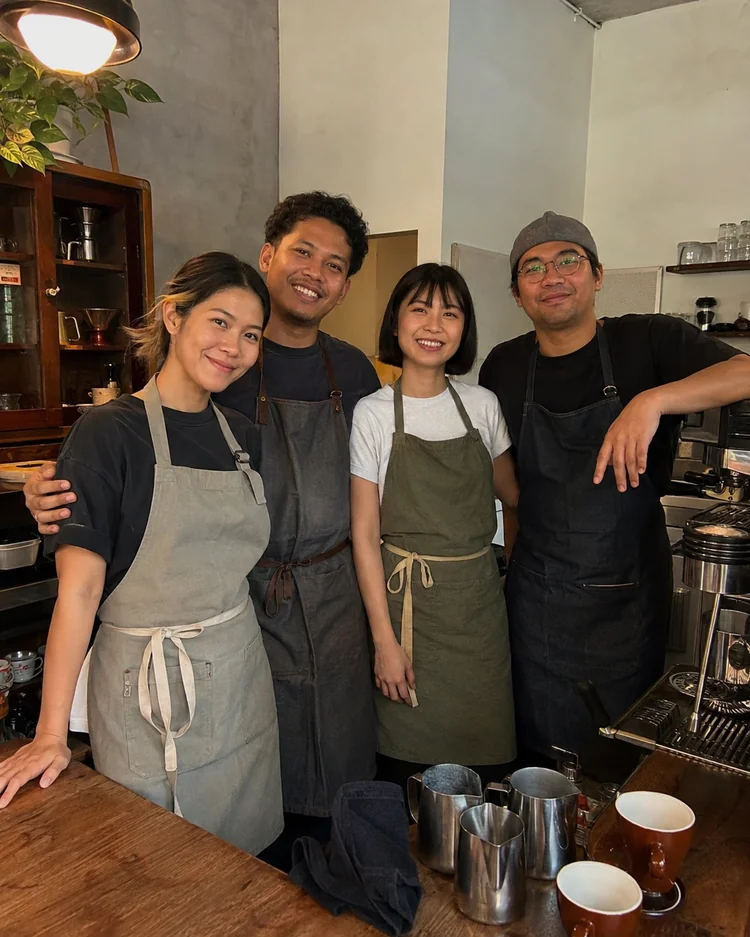

ビジネス用画像は信頼できる内容でなければなりません。異なる人物を似た顔にしたり、本人情報を変更したり、背景に一貫性のない変更を加えたりしないでください。テキスト、ラベル、本人情報、製品詳細、規制対象の主張が重要な場合は、公開前に最終画像を確認してください。
このページでは共通の Tool67 Businessエンジンを使用していますが、入力素材の制約、プロンプトの挙動、任意の背景・テキスト設定、デフォルトの出力比率は、Team向けに最適化されています。
アップロードした画像が必須のビジュアルソースとなるため、無関係な画像の再生成ではなく、編集と見せ方を中心としたワークフローに設計されています。
デフォルトプロンプトは、チーム専用に作成されており、変更すべき点、維持すべき点、決して創作してはならない要素が含まれています。
「背景を置き換える」「テキストを追加」の任意の切り替えを使えば、メインプロンプトを書き直さずに、よく使う2つのクリエイティブ方向をすばやく追加できます。
1回の生成で最大9枚のソース画像を使用できます。IMAGE 1をメインソースとし、残りの画像を追加の参照画像として使用します。一時的な失敗は自動的に1回再試行されます。
アップロード画像を必須の元画像として使用し、Team向けにシーンに応じた調整を行います。バッチ全体で背景、トリミング、光の方向、色温度、プロフェッショナルな仕上がりを統一します。
それぞれの人物の身元、顔、肌の色、年齢、髪型、個々の特徴を維持してください。
はい。最大9枚の画像をアップロードできます。IMAGE 1がメインの素材で、IMAGE 2–9は1回の生成で一緒に使用する追加の参照画像です。
一時的なネットワークエラー、タイムアウト、サービスエラー、内部エラーが発生した場合は、自動的に1回再試行されます。生成に失敗した場合は、アップロード済みの画像を再選択せずに再試行してください。
いいえ。このページにはチーム用のデフォルトプロンプトが含まれています。生成時にプロンプト欄が空の場合、デフォルトのプロンプトが自動的に使用されます。オプションの「背景を置き換え」と「テキストを追加」のトグルをオンにすると、シーンに合った指示を自動的に追加できます。
利用可能なモデル、解像度、画像比率を選択できます。設定されている場合は、ページにシーンに適したデフォルトの比率が最初から適用されます。
対象の同一性、ラベル、テキスト、事実に基づく製品または物件の詳細、ブランドアセット、用途に関わる主張を確認してください。別人同士を似た外見にしたり、本人の同一性を変えたり、背景に一貫性のない変更を加えたりしないでください。