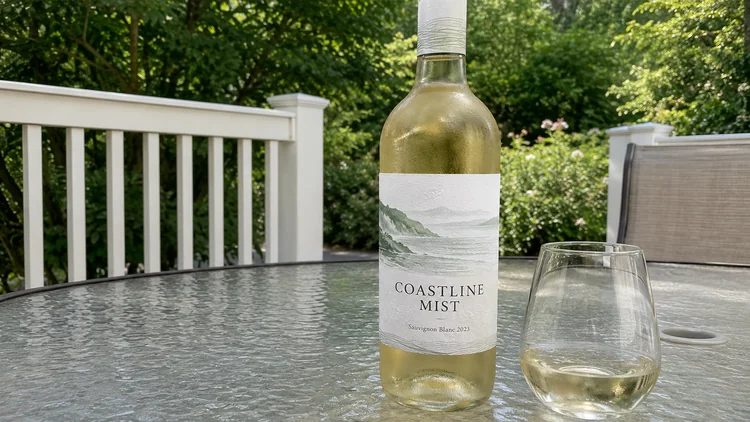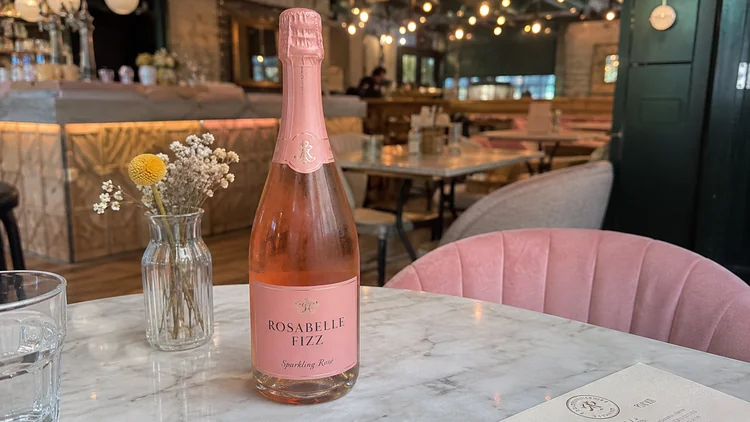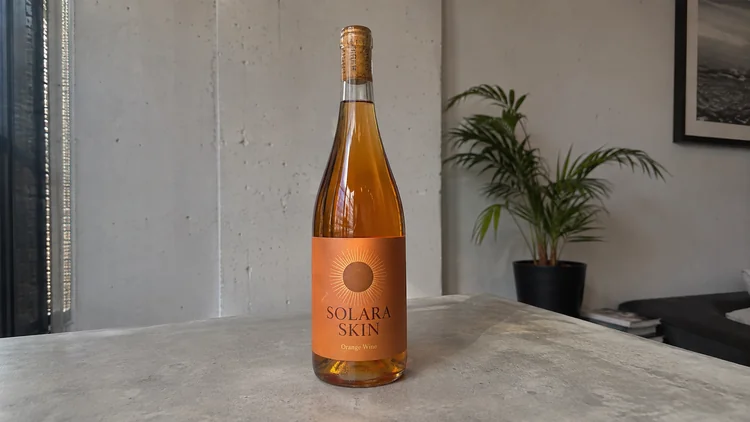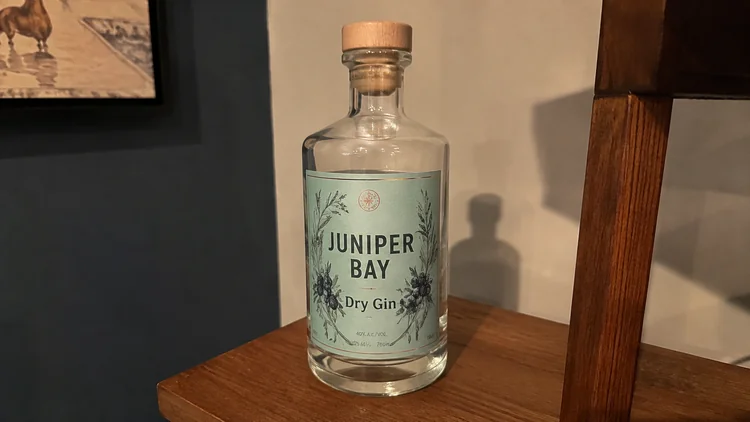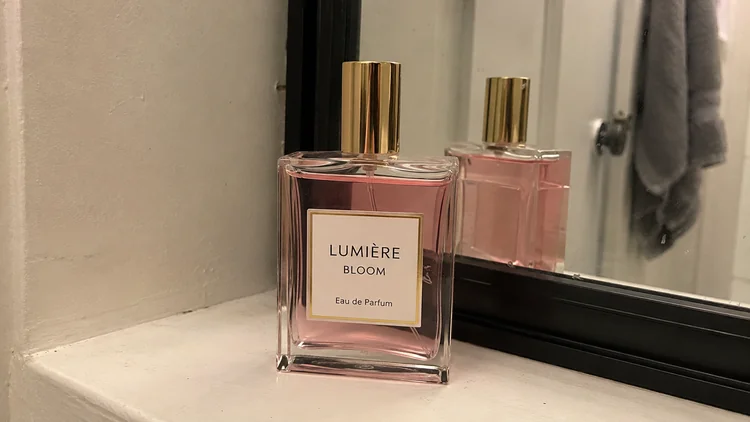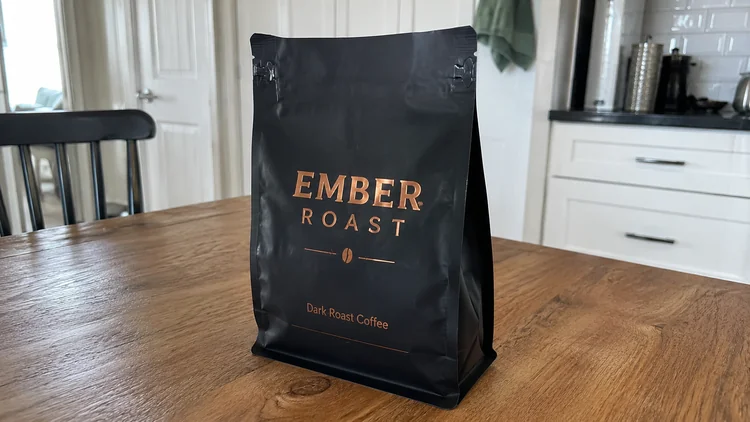
 原图
原图
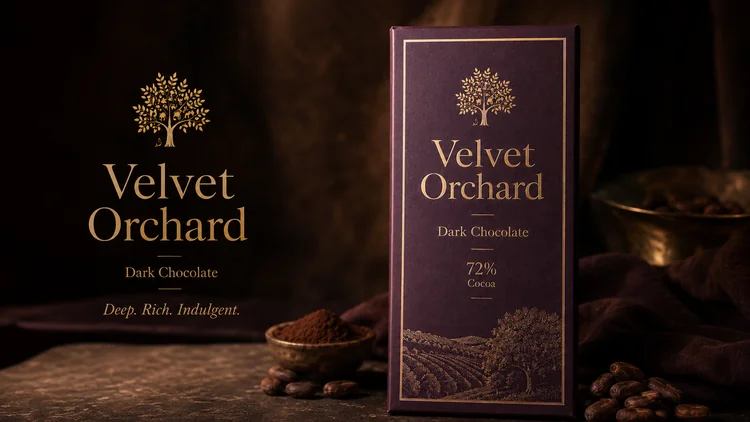
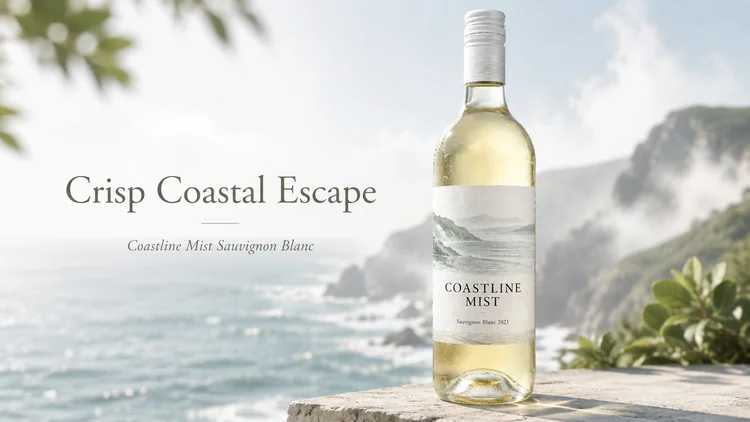
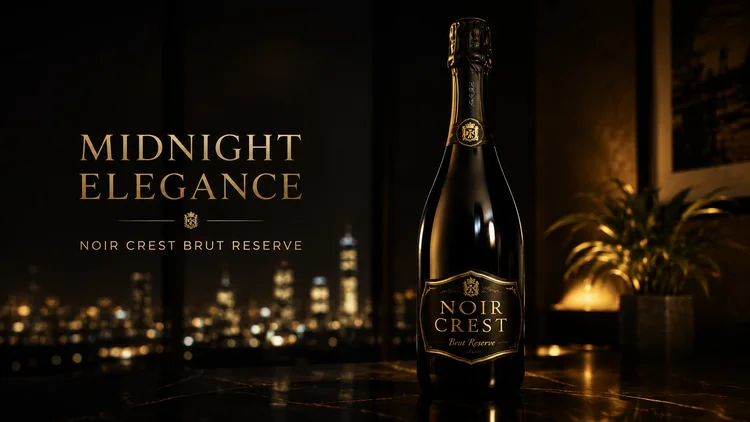
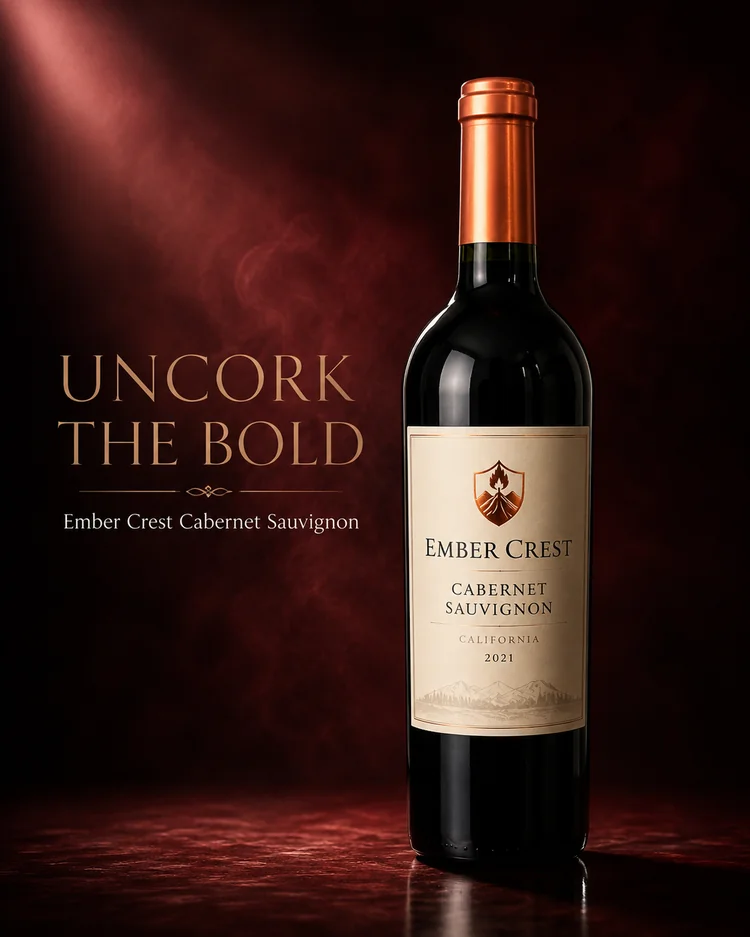
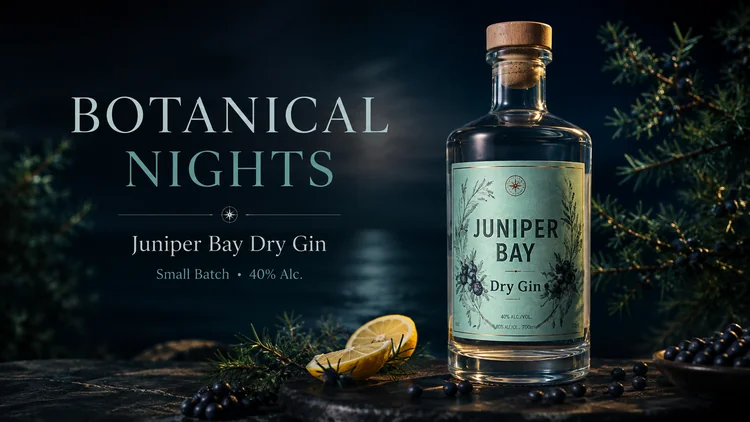
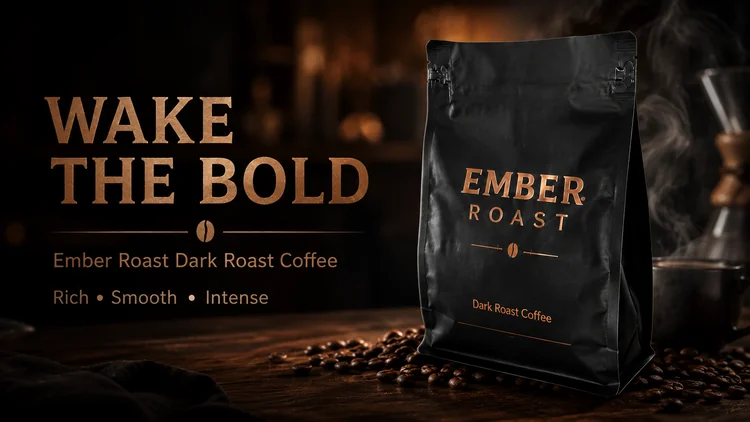
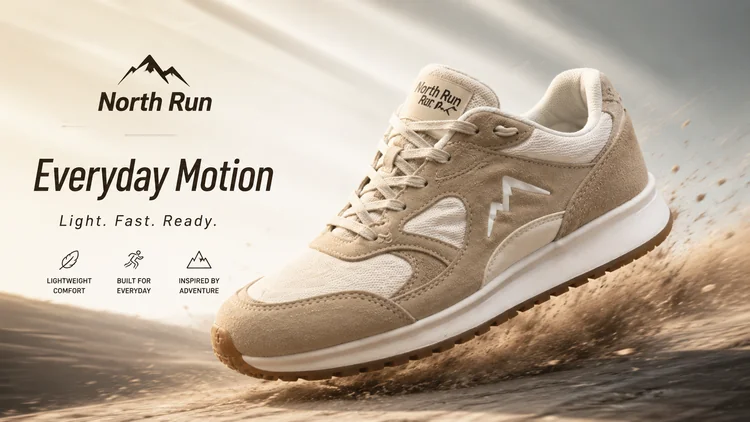
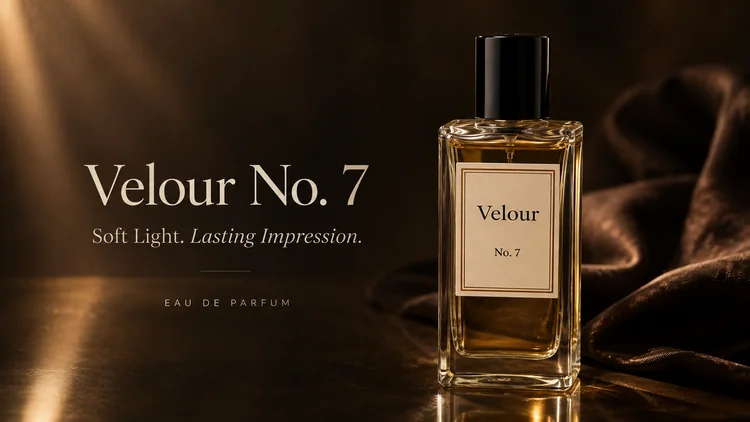
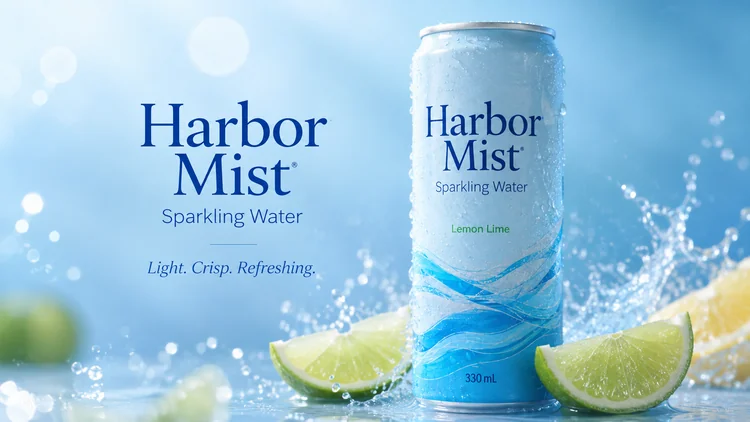
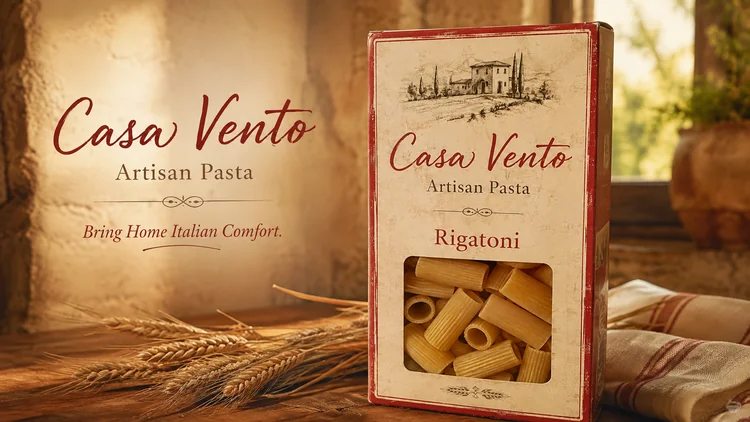
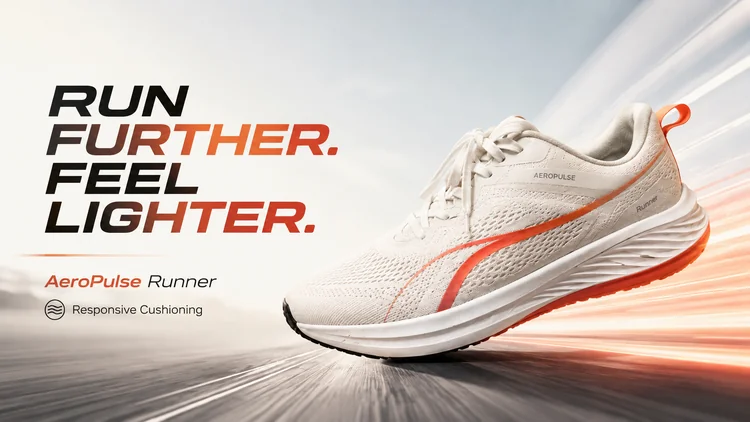
创建宽幅活动视觉素材,突出层次结构、平衡留白,并为网页和宣传版位中的文案留出空间。
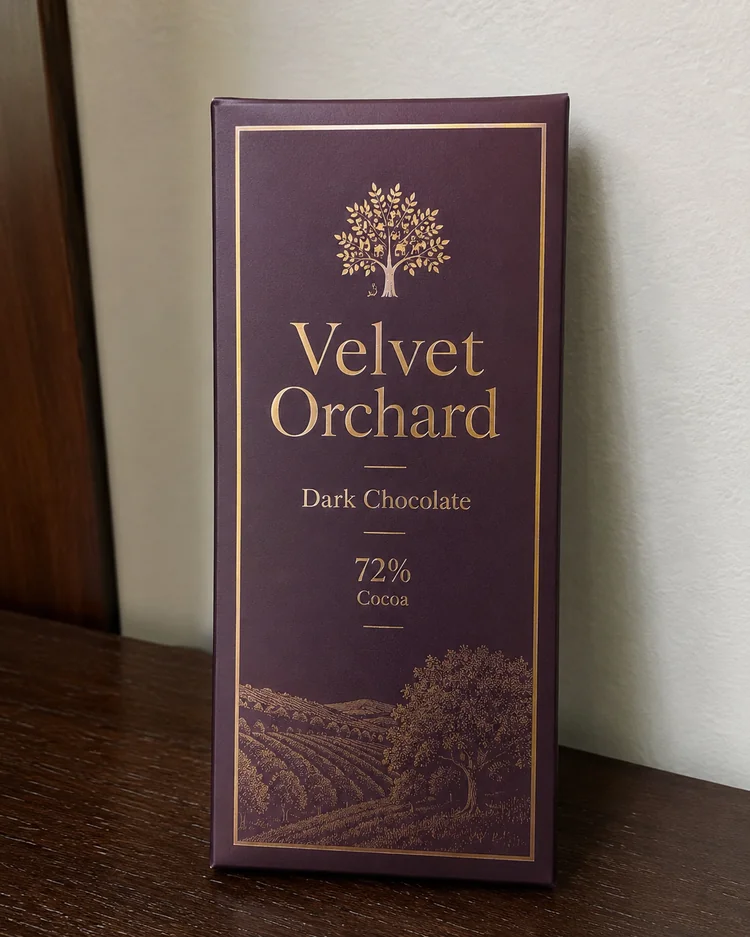
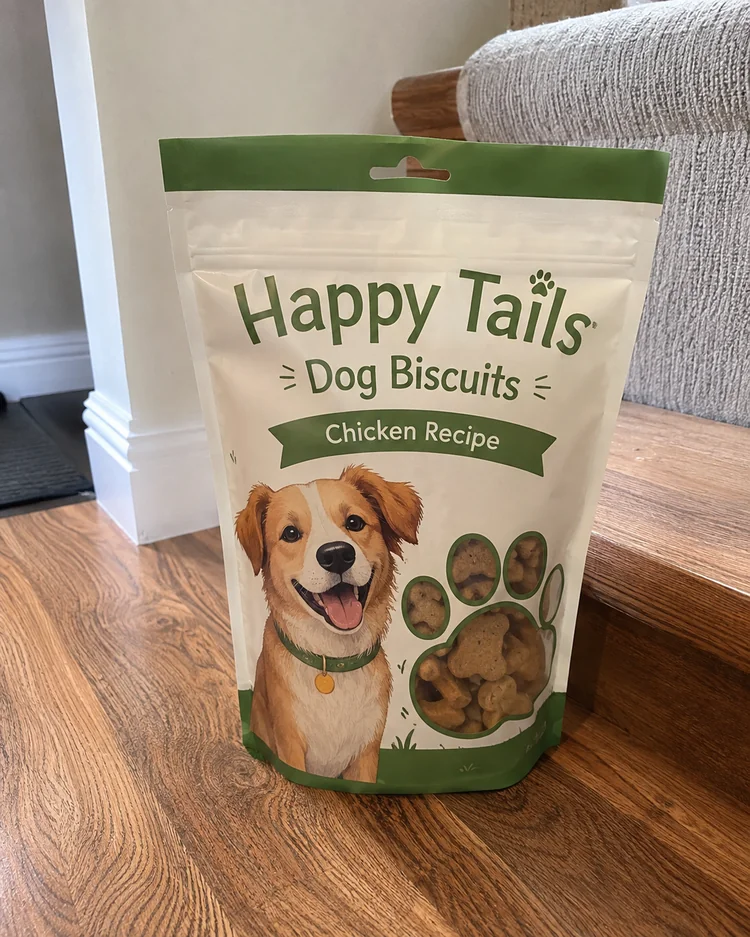
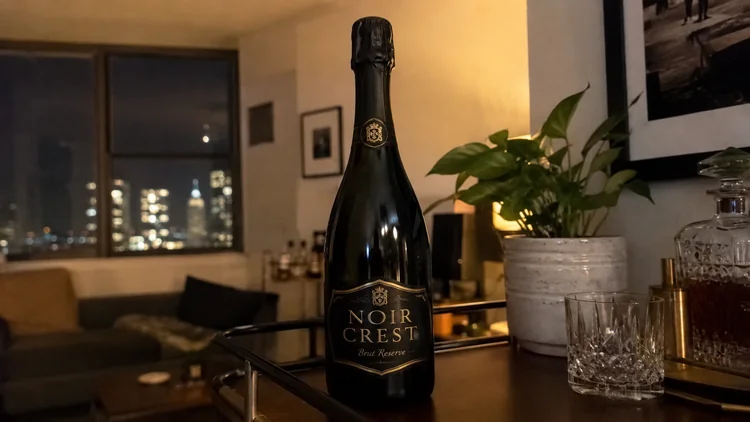
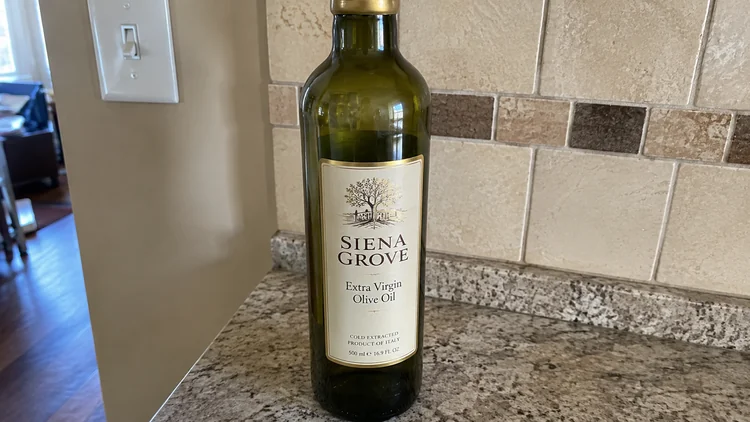
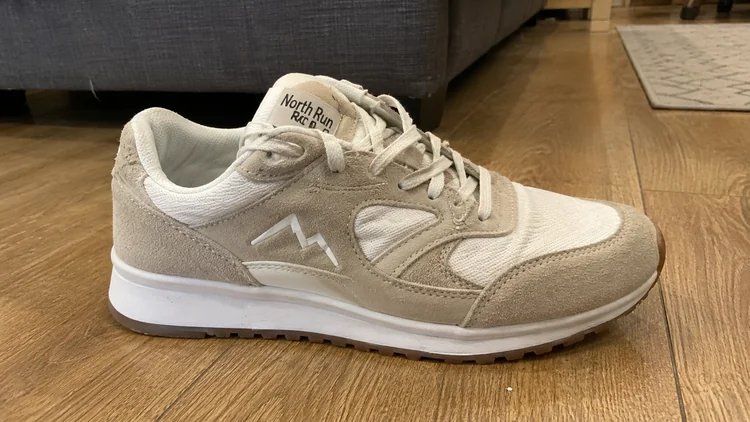
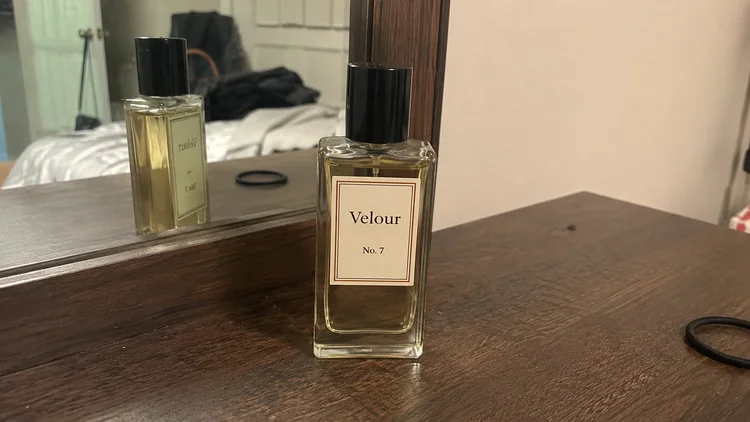
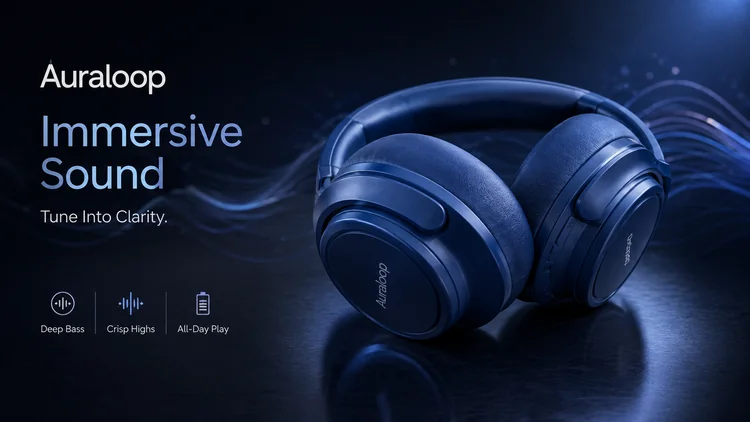
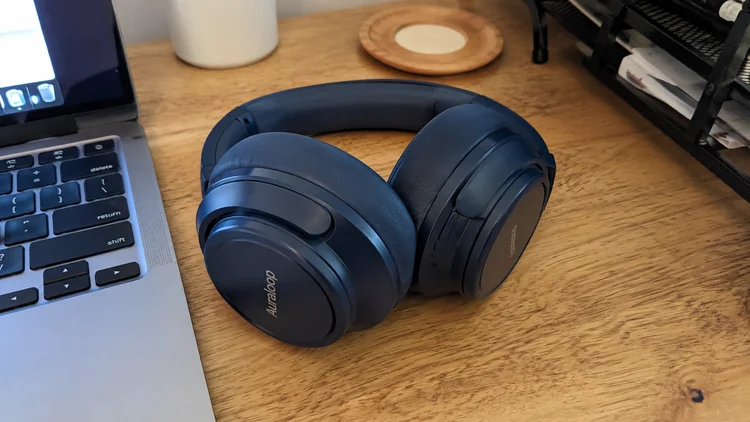
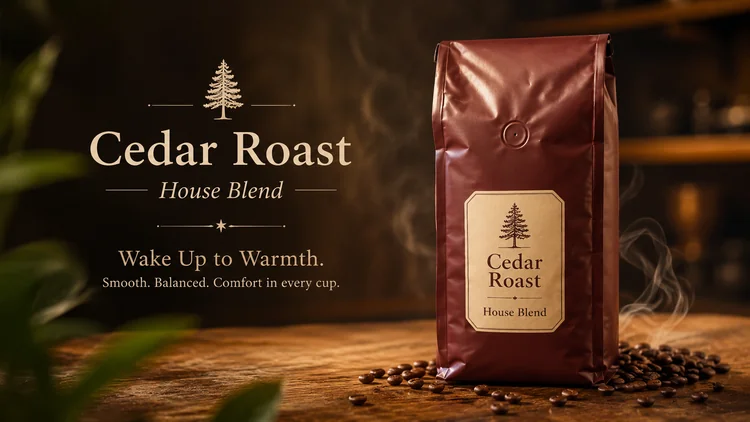
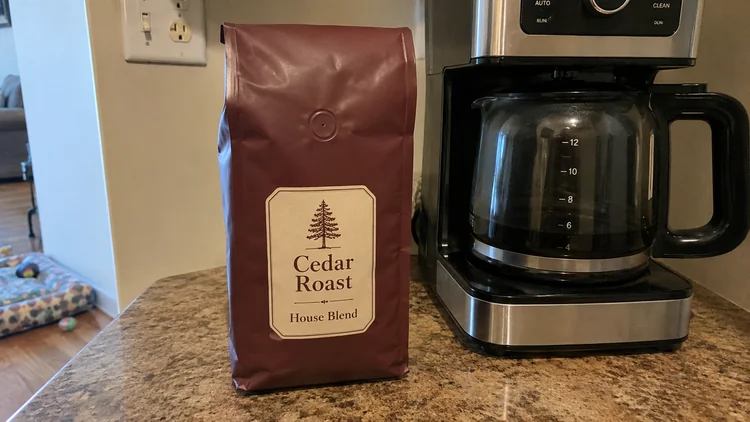
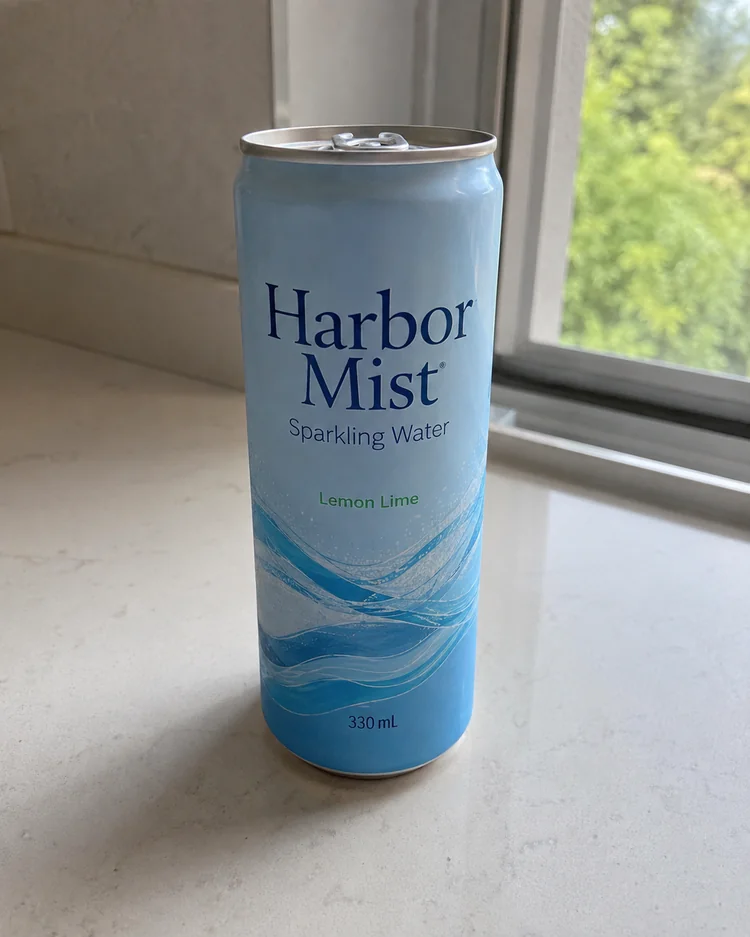
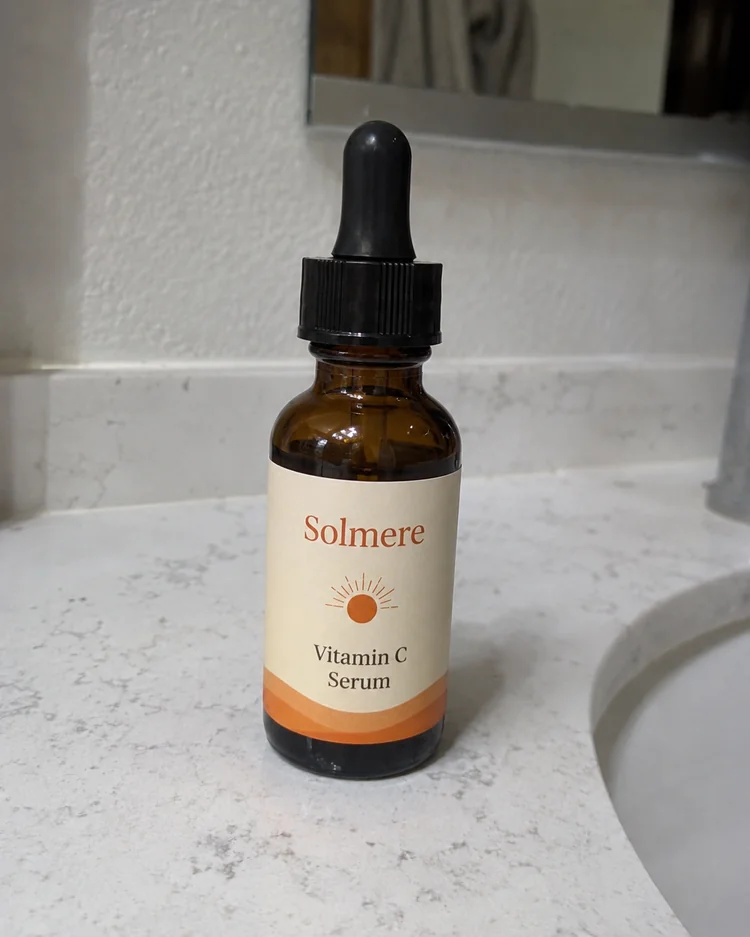
查看横幅设计工作流如何改变真实源图像。生成结果会保持大图显示,而原图仍可通过左下角预览快速对比。
原图
 原图
原图
 原图
原图
 原图
原图
 原图
原图
 原图
原图

 原图
原图
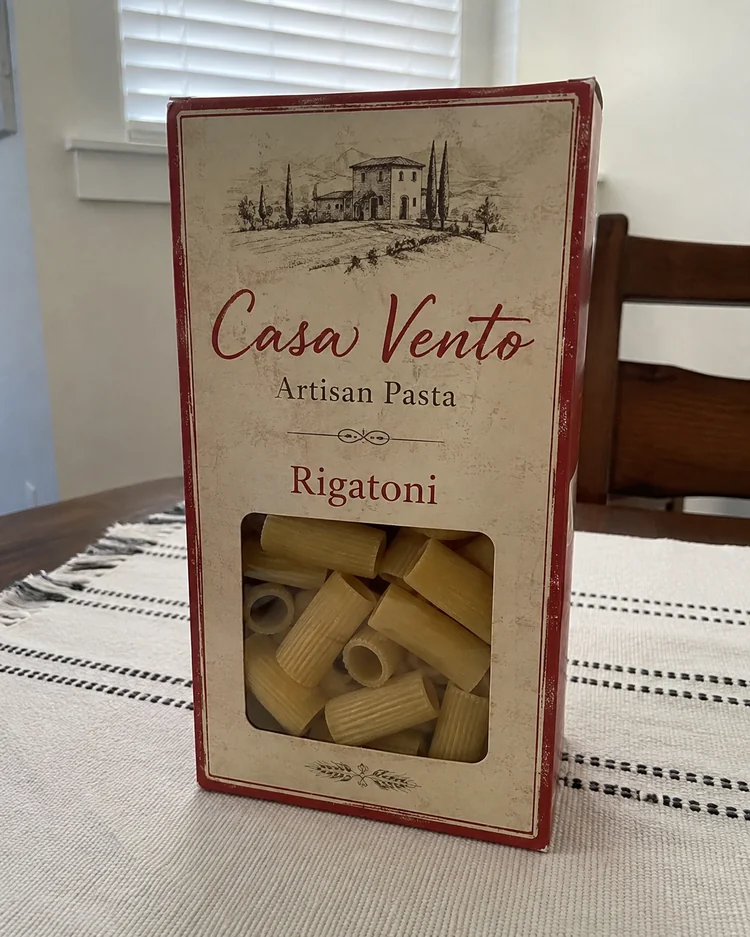 原图
原图
横幅工作流从上传的图片开始,而不是使用通用替代图。保留提供的品牌元素、图像、产品身份以及事实性文字。这样能让结果真正适用于商业工作流,而不是生成毫不相关的概念图。
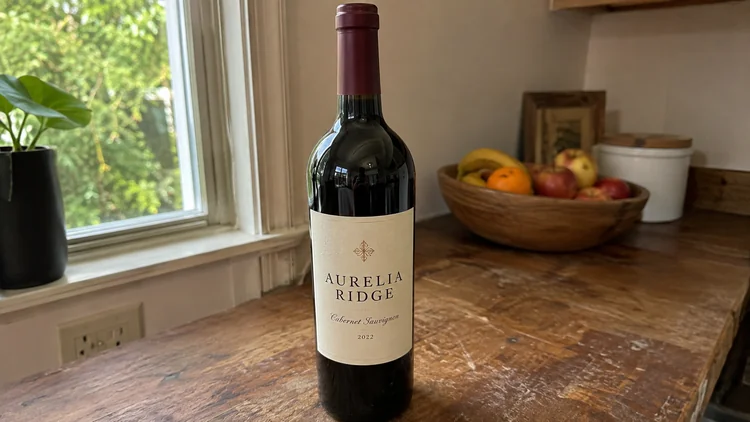
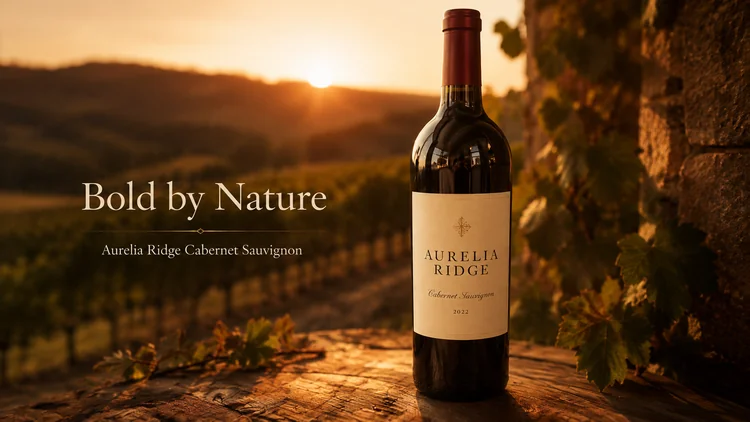
与其对所有内容套用相同的通用增强效果,不如针对横幅进行专门优化。构建宽幅构图,设置清晰的视觉焦点区域、平衡的留白和适合网页横幅的文字安全区。目标是让结果看起来真正适合该渠道或素材类型。
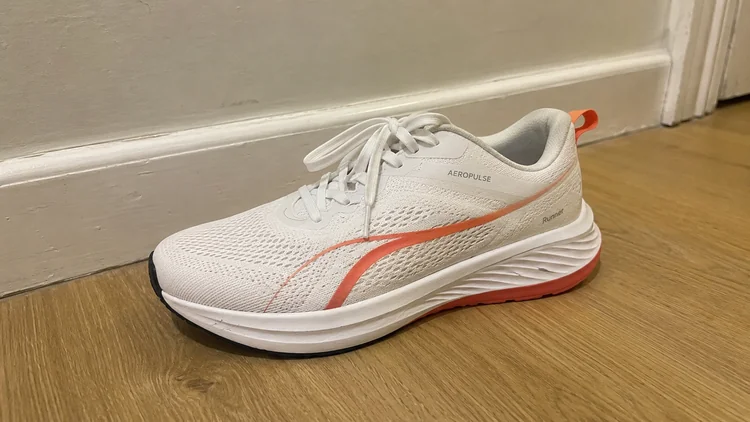
商业图片必须保持可信。不要虚构促销宣传说法或扭曲徽标;重要元素应远离容易被裁切的边缘。当文字、标签、身份、产品细节或受监管声明很重要时,请务必在发布前检查最终图片。
此页面使用共享的 Tool67 Business 引擎,但其源图限制、提示词行为、可选背景和文字控制,以及默认输出比例,均针对横幅进行了专门调整。
上传的图片仍是必需的视觉源,因此整个工作流围绕编辑与呈现进行设计,而不是进行无关的重新生成。
默认提示词专为横幅编写,其中包括应更改的内容、应保持稳定的内容,以及绝不能凭空生成的内容。
可选的“替换背景”和“添加文字”开关,让你无需重写主提示词,即可快速添加两种常见的创意方向。
一次生成最多可使用九张源图,其中 IMAGE 1 为主要源图,其余图片作为补充参考。临时失败会自动重试一次。
以用户上传的图片作为必要源图,并针对横幅应用场景特定的调整。构建宽幅构图,设置清晰的视觉焦点、平衡的留白和适合网页横幅的文字安全区域。
保留提供的品牌元素、图像、产品身份和事实性文本。
是的。您最多可以上传九张图片。IMAGE 1 是主要来源,IMAGE 2–9 是在一次生成中一起使用的其他参考图片。
临时网络、超时、服务和内部错误会自动重试一次。如果生成仍然失败,请勿重新选择已上传的图片,直接重试。
不可以。此页面包含默认的横幅提示词。如果生成时提示词框为空,系统会自动使用默认提示词。可选的“替换背景”和“添加文字”开关还可以自动追加与场景匹配的说明。
您可以选择可用的模型、分辨率和图片比例。在已配置的情况下,页面还会根据场景预设合适的默认比例。
核查身份、标签、文字、事实性的产品或房产信息、品牌资产,以及与使用场景相关的任何声明。不要虚构促销宣传说法或扭曲标志;重要元素应远离容易被裁切的边缘。